Nelle guide precedenti abbiamo visto i singoli comandi: PowerShell, winget, l’elenco dei programmi, la disinstallazione e gli aggiornamenti di Windows. Ora li mettiamo insieme in uno script: un file che esegue tutti i controlli in un colpo solo e salva il risultato in un rapporto. Lo script legge soltanto: non cancella, non installa e non modifica nulla.
Cosa controlla
| Sezione | Cosa ti dice | Quando preoccuparsi |
|---|---|---|
| Sistema | Versione e build di Windows, ultimo avvio | Se il PC non viene riavviato da settimane |
| Riavvio in sospeso | Se un aggiornamento aspetta il riavvio | Se resta True per giorni |
| Spazio sui dischi | GB e percentuale liberi per ogni unità | Sotto il 10–15% libero su C: |
| Salute dei dischi | Lo stato riportato dai dischi fisici | Se compare qualcosa di diverso da Healthy |
| Microsoft Defender | Protezione in tempo reale e data delle definizioni | Protezione False o definizioni vecchie di giorni |
| Programmi | Aggiornamenti disponibili secondo winget | Browser e lettori PDF vanno aggiornati subito |
| Aggiornamenti di Windows | Gli ultimi installati | Se l’ultimo è più vecchio di un mese |
Passo 1: creare lo script
- Crea la cartella
C:\Script. - Apri il Blocco note, incolla il testo qui sotto e salva come
C:\Script\controllo-pc.ps1. Nella finestra di salvataggio scegli Tutti i file come tipo, altrimenti il Blocco note aggiunge.txt. - Lo script non contiene lettere accentate nei comandi: così funziona anche con Windows PowerShell 5.1, che legge male i file UTF-8 senza BOM. Se aggiungi testi con accenti, salva con codifica UTF-8 con BOM.
# controllo-pc.ps1 - controllo periodico del PC (sola lettura)
# Guida: https://www.ciaranfi.org/script-manutenzione-windows-powershell/

$data    = Get-Date -Format 'yyyy-MM-dd'
$rapporto = Join-Path ([Environment]::GetFolderPath('Desktop')) "controllo-pc-$data.txt"
Start-Transcript -Path $rapporto | Out-Null

Write-Host "== Sistema ==" -ForegroundColor Cyan
$v  = Get-ItemProperty 'HKLM:\SOFTWARE\Microsoft\Windows NT\CurrentVersion'
$os = Get-CimInstance Win32_OperatingSystem
"Windows $($v.DisplayVersion), build $($v.CurrentBuild).$($v.UBR)"
"Ultimo avvio: $($os.LastBootUpTime)"

Write-Host "== Riavvio in sospeso ==" -ForegroundColor Cyan
Test-Path 'HKLM:\SOFTWARE\Microsoft\Windows\CurrentVersion\WindowsUpdate\Auto Update\RebootRequired'

Write-Host "== Spazio sui dischi ==" -ForegroundColor Cyan
Get-Volume | Where-Object { $_.DriveLetter -and $_.Size -gt 0 } |
  Select-Object DriveLetter, FileSystemLabel,
    @{n='LiberoGB'; e={[math]::Round($_.SizeRemaining / 1GB, 1)}},
    @{n='TotaleGB'; e={[math]::Round($_.Size / 1GB, 1)}},
    @{n='Libero%';  e={[math]::Round(100 * $_.SizeRemaining / $_.Size)}} |
  Format-Table -AutoSize

Write-Host "== Salute dei dischi ==" -ForegroundColor Cyan
Get-PhysicalDisk | Select-Object FriendlyName, MediaType, HealthStatus, OperationalStatus |
  Format-Table -AutoSize

Write-Host "== Microsoft Defender ==" -ForegroundColor Cyan
try {
  Get-MpComputerStatus -ErrorAction Stop |
    Select-Object RealTimeProtectionEnabled, AntivirusSignatureLastUpdated, QuickScanEndTime |
    Format-List
} catch { "Defender non disponibile (forse e' attivo un altro antivirus)." }

Write-Host "== Programmi da aggiornare (winget) ==" -ForegroundColor Cyan
winget upgrade --accept-source-agreements

Write-Host "== Ultimi aggiornamenti di Windows ==" -ForegroundColor Cyan
Get-HotFix | Sort-Object InstalledOn -Descending |
  Select-Object -First 5 HotFixID, Description, InstalledOn | Format-Table -AutoSize

Stop-Transcript | Out-Null
"Rapporto salvato in: $rapporto"
Come funziona, riga per riga
| Parte | Spiegazione |
|---|---|
Start-Transcript / Stop-Transcript |
Registrano tutto ciò che appare sullo schermo in un file di testo sul Desktop, con la data nel nome |
Write-Host … -ForegroundColor Cyan |
Stampa i titoli delle sezioni in azzurro, per leggerli meglio |
Get-CimInstance Win32_OperatingSystem |
Legge informazioni sul sistema, tra cui la data dell’ultimo avvio |
Get-Volume con le proprietà calcolate |
Converte i byte in GB e calcola la percentuale libera; esclude le unità senza lettera o vuote |
Get-PhysicalDisk |
Mostra lo stato che i dischi riportano a Windows |
try { … } catch { … } |
Se Defender non è attivo, mostra un messaggio invece di un errore rosso |
winget upgrade --accept-source-agreements |
Elenca gli aggiornamenti senza installarli; l’opzione evita la domanda sulle condizioni delle origini |
Passo 2: eseguirlo
Se non l’hai già fatto, consenti gli script per il tuo utente (vedi la prima guida):
Set-ExecutionPolicy -Scope CurrentUser -ExecutionPolicy RemoteSignedPoi, in una finestra normale di PowerShell:
& 'C:\Script\controllo-pc.ps1'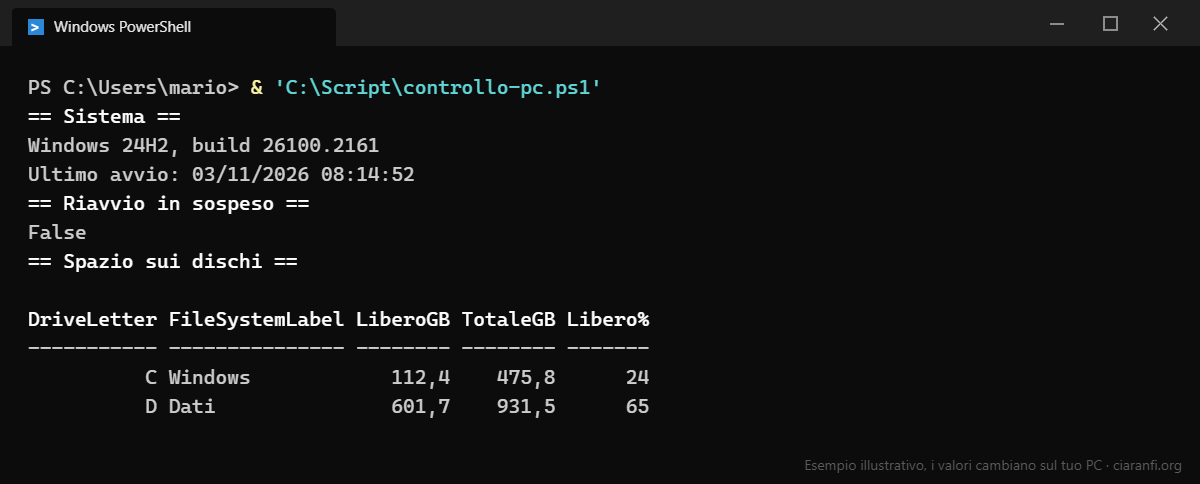
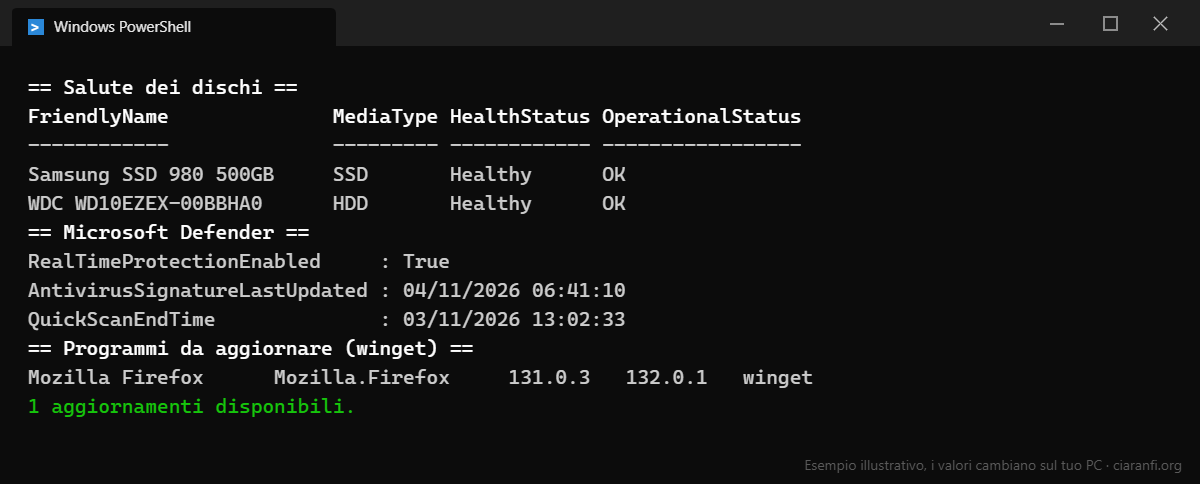
Da amministratore alcune sezioni mostrano più dettagli, ma per l’uso di casa la finestra normale è sufficiente. Alla fine trovi il file controllo-pc-AAAA-MM-GG.txt sul Desktop.
Passo 3: pianificarlo ogni settimana
Con l’Utilità di pianificazione lo script parte da solo, per esempio ogni lunedì alle 9. Questi comandi creano l’attività per il tuo utente:
$azione = New-ScheduledTaskAction -Execute 'powershell.exe' `
  -Argument '-NoProfile -ExecutionPolicy RemoteSigned -File "C:\Script\controllo-pc.ps1"'
$quando = New-ScheduledTaskTrigger -Weekly -DaysOfWeek Monday -At 9am
Register-ScheduledTask -TaskName 'Controllo PC settimanale' -Action $azione -Trigger $quando `
  -Description 'Rapporto settimanale ciaranfi.org (sola lettura)'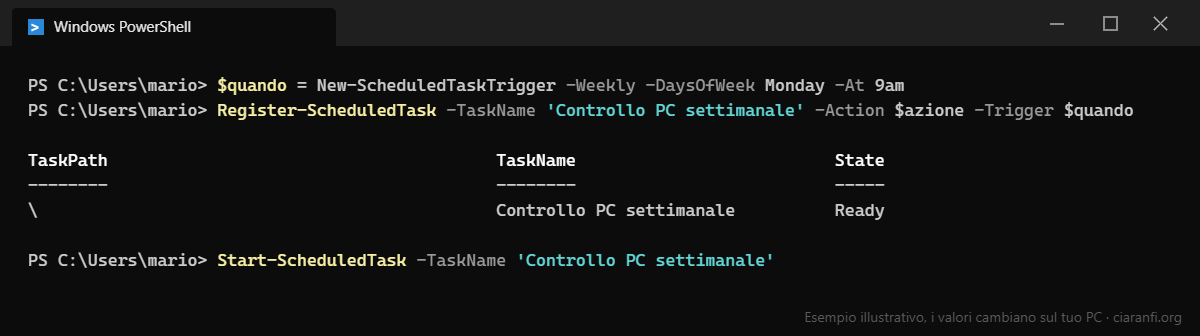
- Il carattere
`(accento grave) a fine riga permette di andare a capo nello stesso comando. - L’attività parte solo quando sei connesso con il tuo utente e apre brevemente una finestra di PowerShell.
- Per provarla subito:
Start-ScheduledTask -TaskName 'Controllo PC settimanale'. - Per toglierla:
Unregister-ScheduledTask -TaskName 'Controllo PC settimanale'(chiede conferma).
La puoi vedere e modificare anche dall’interfaccia: cerca Utilità di pianificazione nel menu Start, cartella Libreria Utilità di pianificazione.
Come leggere il rapporto
- Riavvio in sospeso = True: riavvia il PC appena puoi.
- Libero% basso su C:: usa Impostazioni > Sistema > Archiviazione e i suggerimenti di pulizia, oppure cerca i file grandi con il comando della prima guida.
- HealthStatus diverso da Healthy: copia subito i dati importanti su un altro disco e controlla lo stato S.M.A.R.T. del disco.
- Defender con protezione False: apri Sicurezza di Windows e verifica che un antivirus sia attivo.
- Programmi da aggiornare: aggiornali con
winget upgrade --id … -eowinget upgrade --all.
Perché sola lettura? Uno script che aggiorna o cancella da solo, senza che nessuno guardi, può riavviare il PC nel momento sbagliato o togliere qualcosa di utile. Prima usa il rapporto per qualche settimana; quando conosci bene il tuo PC puoi aggiungere, per esempio, winget upgrade --all --silent, sapendo che chiuderà e aggiornerà i programmi.
Questa guida chiude la prima serie dedicata a Windows da riga di comando. Le prossime guide della sezione Guide svilupperanno rete, servizi e dischi.
Fonti
- Microsoft Learn, Start-Transcript.
- Microsoft Learn, Get-Volume e Get-PhysicalDisk.
- Microsoft Learn, Get-MpComputerStatus.
- Microsoft Learn, Register-ScheduledTask e New-ScheduledTaskTrigger.