Tre domande che capitano spesso: perché il PC si è riavviato?, perché si spegne da solo?, perché non va in sospensione o si risveglia di notte? Windows registra le risposte nel Registro eventi e nello strumento powercfg. Terza guida della serie Servizi e avvio di Windows, dopo i programmi che partono all’avvio. Molti comandi qui richiedono una finestra da amministratore: è indicato ogni volta.
Passo 1: da quanto tempo è acceso il PC?
$avvio = (Get-CimInstance Win32_OperatingSystem).LastBootUpTime
"Ultimo avvio: $avvio"
"Acceso da:    " + ((Get-Date) - $avvio).ToString("d' giorni 'h' ore'")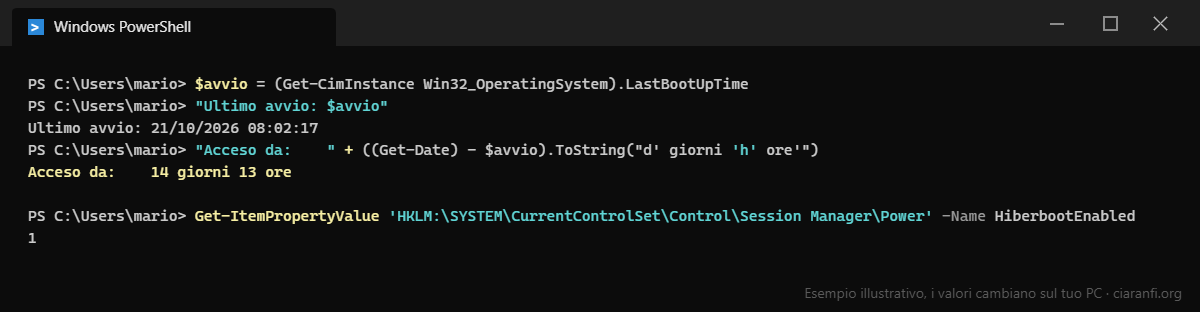
Perché il tempo è così lungo? L’avvio rapido
Con l’avvio rapido attivo (impostazione predefinita su molti PC), Arresta il sistema non spegne del tutto Windows: salva il sistema su disco come una mezza ibernazione. Per questo il tempo di attività non si azzera e alcuni problemi non spariscono «spegnendo e riaccendendo». Riavvia, invece, fa sempre un avvio completo.
Get-ItemPropertyValue 'HKLM:\SYSTEM\CurrentControlSet\Control\Session Manager\Power' -Name HiberbootEnabled1 significa avvio rapido attivo. Per uno spegnimento completo senza cambiare impostazioni:
shutdown /s /t 0| Comando | Effetto |
|---|---|
shutdown /s /t 0 |
Spegnimento completo immediato |
shutdown /r /t 0 |
Riavvio immediato |
shutdown /r /o /t 0 |
Riavvio nel menu delle opzioni di avvio avanzate (ripristino, modalità provvisoria) |
shutdown /s /t 600 poi shutdown /a |
Spegnimento tra 10 minuti, e annullamento |
Salva il lavoro prima di usarli: chiudono i programmi.
Passo 2: chi ha riavviato o spento il PC?
Get-WinEvent -FilterHashtable @{LogName='System'; Id=1074} -MaxEvents 10 |
  Select-Object TimeCreated, @{n='Dettagli'; e={$_.Message -replace '\s+',' '}} |
  Format-List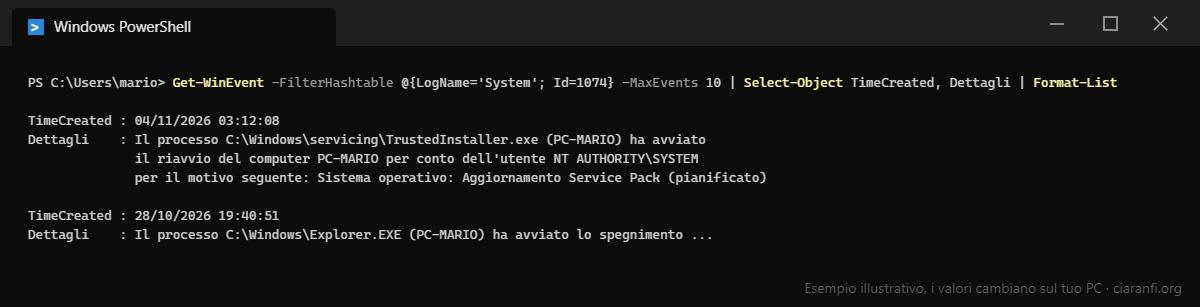
L’evento 1074 registra ogni riavvio o spegnimento richiesto: il programma o l’utente che l’ha chiesto e il motivo. Se leggi TrustedInstaller.exe o MoUsoCoreWorker.exe con un motivo legato agli aggiornamenti, è stato Windows Update. Per evitare riavvii nelle ore di lavoro, imposta l’Orario di attività in Impostazioni > Windows Update > Opzioni avanzate.
Passo 3: spegnimenti improvvisi
Get-WinEvent -FilterHashtable @{LogName='System'; Id=41,6008} -MaxEvents 10 |
Select-Object TimeCreated, Id, ProviderName| Evento | Origine | Significato |
|---|---|---|
| 41 | Kernel-Power | Il sistema si è riavviato senza uno spegnimento regolare |
| 6008 | EventLog | Lo spegnimento precedente è stato imprevisto (con data e ora) |
| 6005 / 6006 | EventLog | Avvio e arresto regolari del servizio Registro eventi: utili per ricostruire la sequenza |
Eventi 41 ripetuti senza blackout indicano di solito un problema di alimentazione, surriscaldamento o driver. Controlla l’alimentatore o la batteria, la pulizia delle ventole, gli aggiornamenti di driver e BIOS. Se compare anche una schermata blu, il codice di arresto è nell’evento 1001 (origine BugCheck).
Passo 4: cosa sveglia il PC
powercfg /lastwake
powercfg /waketimers
/lastwake dice cosa ha risvegliato il PC l’ultima volta (scheda di rete, mouse, un timer); /waketimers elenca i timer programmati, per esempio un’attività di manutenzione o un aggiornamento. Per impedire a un dispositivo di svegliare il PC:
powercfg /devicequery wake_armed
powercfg /devicedisablewake "Nome del dispositivo"
Il secondo comando va eseguito da amministratore, con il nome esatto copiato dall’elenco.
Passo 5: cosa impedisce la sospensione
Da amministratore:
powercfg /requests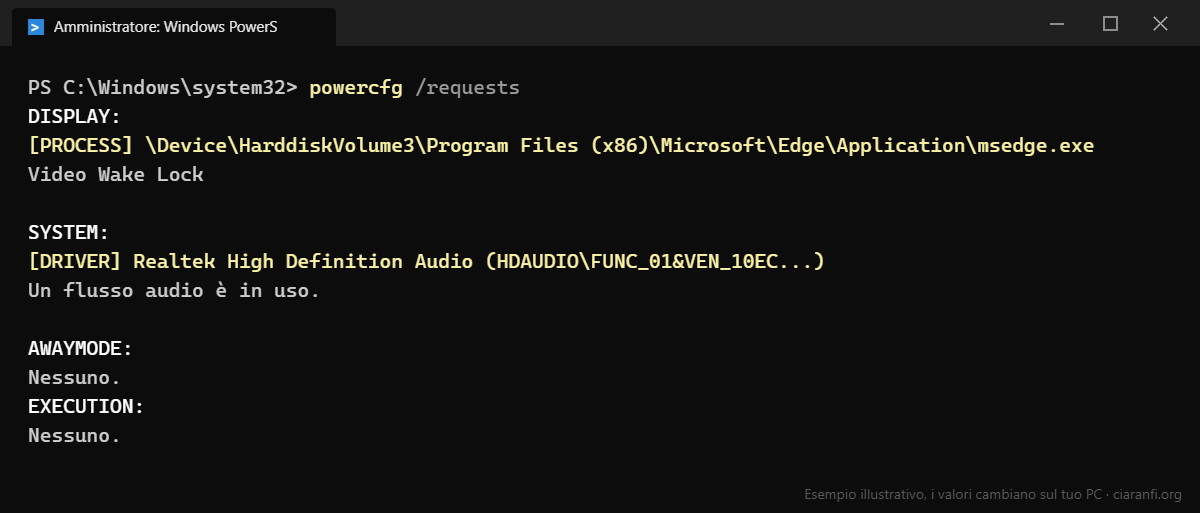
Mostra i programmi e i driver che stanno chiedendo di tenere acceso lo schermo o il sistema: tipicamente un video in riproduzione nel browser, una chiamata, un download, un driver audio. Chiudi il programma indicato e riprova. powercfg /a elenca invece gli stati di sospensione supportati dal PC.
Passo 6: i rapporti su energia e batteria
| Comando | Cosa produce |
|---|---|
powercfg /batteryreport |
Il file battery-report.html con capacità di progetto, capacità attuale e cronologia d’uso della batteria (portatili) |
powercfg /energy (amministratore) |
Osserva il sistema per 60 secondi e salva energy-report.html con errori e avvisi su consumi e sospensione |
powercfg /sleepstudy |
Sui PC con «standby moderno», un rapporto di cosa consuma durante la sospensione |
I file vengono salvati nella cartella in cui si trova la finestra di PowerShell (lo indica il comando stesso); aprili con Start-Process .\battery-report.html. Se la capacità attuale della batteria è sotto il 70–80% di quella di progetto, è normale che duri molto meno di quando era nuova.
Fonti
- Microsoft Learn, opzioni della riga di comando di powercfg.
- Microsoft Learn, shutdown.
- Microsoft Learn, Get-WinEvent.
- Microsoft Learn, evento 41 di Kernel-Power.