Nella guida precedente abbiamo avviato nginx con un lungo docker run (installare Docker Engine e Compose). Funziona, ma dopo qualche settimana nessuno ricorda più con quali opzioni era stato creato un container. La soluzione è il file compose.yaml: descrive il servizio in modo leggibile, si conserva, si copia e si ricrea identico. Prima però servono quattro concetti, perché tutto il resto (Portainer, AdGuard Home, Pi-hole) si basa su questi.
I quattro concetti in una tabella
| Concetto | Cos’è | Paragone |
|---|---|---|
| Immagine | Il pacchetto in sola lettura con programma, librerie e configurazione di partenza, scaricato da un registro come Docker Hub | Il DVD di installazione |
| Container | Un’istanza in esecuzione di un’immagine, isolata dal resto del sistema; si può fermare, cancellare e ricreare | Il programma installato e avviato |
| Volume | Lo spazio dove il container salva i dati che devono sopravvivere quando il container viene ricreato | La cartella Documenti |
| Rete | Una rete virtuale interna tra i container, con indirizzi privati e risoluzione dei nomi | Uno switch dedicato |
La regola d’oro: tutto quello che non sta in un volume si perde quando il container viene ricreato, per esempio a ogni aggiornamento. Per questo ogni servizio serio dichiara dove tiene i dati.
Tag delle immagini: latest o versione fissa?
Un’immagine si indica con nome:tag, per esempio nginx:alpine o adguard/adguardhome:latest. Il tag latest non vuol dire “sempre aggiornata”: vuol dire “l’ultima versione al momento del download”. Resta quella finché non scarichi di nuovo l’immagine.
- Tag mobile (
latest,lts): comodo per un laboratorio, aggiorni quando vuoi con unpull. - Tag fisso (per esempio un numero di versione): consigliato quando un aggiornamento non controllato potrebbe rompere qualcosa. Aggiorni cambiando il numero nel file.
Volumi e bind mount: due modi di salvare i dati
| Tipo | Come si scrive | Dove stanno i dati | Quando usarlo |
|---|---|---|---|
| Volume gestito | dati:/percorso/nel/container |
In /var/lib/docker/volumes/, gestito da Docker |
Dati che non devi toccare a mano (database, Portainer) |
| Bind mount | /opt/stacks/app/conf:/percorso/nel/container |
In una cartella del server scelta da te | Configurazioni da leggere, copiare e salvare facilmente |
In questa serie usiamo i bind mount sotto /opt/stacks/NOME per i servizi (una cartella per servizio, facile da salvare) e un volume gestito solo per Portainer, come indica la sua documentazione.
Porte pubblicate: chi può raggiungere il container
Un container non è raggiungibile dall’esterno finché non pubblichi una porta: "8080:80" significa “la porta 8080 del server inoltra alla porta 80 del container”. Due cose da sapere:
- Senza indicare un indirizzo, Docker pubblica la porta su tutte le interfacce del server (
0.0.0.0): è raggiungibile da tutta la rete locale. - Per renderla raggiungibile solo dal server stesso scrivi
"127.0.0.1:8080:80".
Come abbiamo anticipato nella prima guida, le porte pubblicate da Docker non passano dalle regole di ufw: Docker crea le proprie regole nel firewall del kernel. Se vuoi limitare l’accesso, il modo più semplice è legare la porta a 127.0.0.1 o a un indirizzo preciso; per regole più fini Docker indica di usare la catena DOCKER-USER di iptables.
Le reti: i container si trovano per nome
Compose crea automaticamente una rete per ogni progetto (si chiama NOMEPROGETTO_default). Dentro quella rete ogni servizio è raggiungibile dagli altri con il proprio nome: se un servizio si chiama db, l’applicazione si collega a db:5432 senza conoscere indirizzi IP. Per questo, quando due container devono parlarsi, non serve pubblicare porte: si pubblicano solo quelle che devi aprire dal browser o dalla rete.
Esempio completo: un sito di prova con compose.yaml
Creiamo una cartella per il progetto e una pagina HTML da servire:
mkdir -p ~/stack/sito/html
cd ~/stack/sito
echo '<h1>Funziona: pagina servita da un container</h1>' > html/index.html
nano compose.yaml
Contenuto del file:
services:
  web:
    image: nginx:alpine
    container_name: sito-prova
    ports:
      - "8080:80"
    volumes:
      - ./html:/usr/share/nginx/html:ro
restart: unless-stopped| Chiave | Significato |
|---|---|
services |
L’elenco dei servizi del progetto (qui uno solo, web) |
image |
L’immagine da usare |
container_name |
Nome fisso del container; senza, Compose ne genera uno |
ports |
Porte pubblicate, sempre tra virgolette |
volumes |
La cartella html del progetto montata in sola lettura (:ro) dove nginx cerca le pagine |
restart |
Cosa fare dopo un errore o un riavvio del server |
Nel file non serve più la riga version: che si trova in molte guide vecchie: con Compose v2 e v5 è ignorata. Avvia il progetto:
docker compose up -d
docker compose ps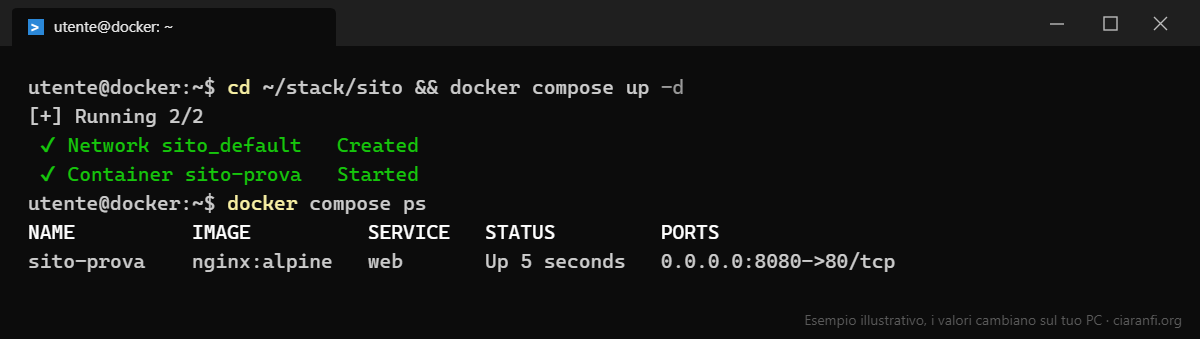
Apri http://IP-DEL-SERVER:8080: vedi la tua pagina. Ora modifica html/index.html e ricarica il browser: la pagina cambia senza riavviare nulla, perché il container legge la cartella del server. Prova anche a cambiare la porta nel file (per esempio "8081:80") e rilancia docker compose up -d: Compose capisce che la configurazione è cambiata e ricrea solo quel container.
Le politiche di riavvio
| Valore | Comportamento |
|---|---|
no |
Mai riavviato automaticamente (predefinito) |
on-failure |
Riavviato solo se termina con un errore |
unless-stopped |
Sempre riavviato, anche dopo il riavvio del server, tranne se l’hai fermato tu |
always |
Sempre riavviato, anche se l’avevi fermato a mano, al successivo avvio di Docker |
Per i servizi di questa serie usiamo unless-stopped.
I comandi di Compose
| Comando (dalla cartella del progetto) | Cosa fa |
|---|---|
docker compose up -d |
Crea o aggiorna e avvia i servizi |
docker compose ps |
Stato dei servizi del progetto |
docker compose logs -f |
Segue i log di tutti i servizi |
docker compose pull |
Scarica le versioni nuove delle immagini |
docker compose down |
Ferma ed elimina container e rete (i bind mount restano) |
Variabili e password: il file .env
Password e impostazioni che cambiano da un server all’altro non vanno scritte nel compose: si mettono in un file .env nella stessa cartella e si richiamano con ${NOME}.
# .env
TZ=Europe/Rome
PASSWORD_ADMIN=cambia-questa-password
environment:
TZ: ${TZ}
ADMIN_PASSWORD: ${PASSWORD_ADMIN}Proteggi il file con chmod 600 .env e non copiarlo mai in un repository pubblico. In Portainer la stessa cosa si fa nella sezione Environment variables dello stack, come vedremo.
Fare pulizia
docker compose down
docker system df
docker image prune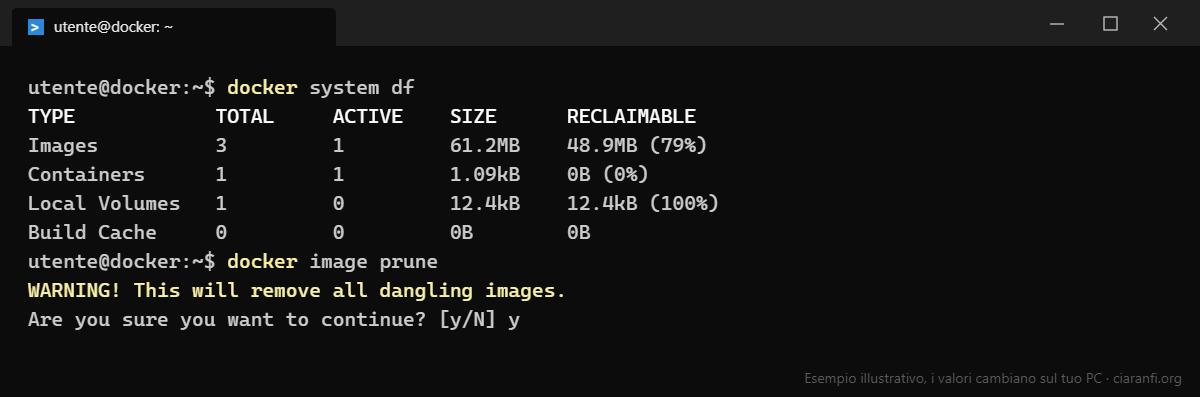
docker image prune cancella solo le immagini senza nome rimaste dopo gli aggiornamenti; con -a cancella anche quelle non usate da nessun container, quindi andranno riscaricate. Evita docker system prune --volumes se non sai esattamente cosa contengono i volumi: cancellerebbe anche i dati dei servizi fermi.
Un altro esempio di file compose, con un servizio vero, è nella guida a Open WebUI con Ollama in Docker. Nella prossima guida installiamo Portainer, che permette di fare tutto questo dal browser.
Fonti
- Docker, Docker Compose e Compose file reference.
- Docker, Volumes e Bind mounts.
- Docker, docker container run (pubblicazione delle porte su tutte le interfacce).
- Docker, Packet filtering and firewalls (ufw e catena DOCKER-USER).