La pagina Windows Update delle Impostazioni dice se il PC è aggiornato, ma non sempre cosa è stato installato, cosa è fallito e perché. Da PowerShell puoi controllarlo con precisione, anche su più computer, e preparare un controllo periodico. Le basi sono in PowerShell per iniziare; per gli aggiornamenti dei programmi (non di Windows) vedi winget.
Passo 1: che versione di Windows ho?
Get-ItemProperty 'HKLM:\SOFTWARE\Microsoft\Windows NT\CurrentVersion' |
  Select-Object ProductName, DisplayVersion, CurrentBuild, UBR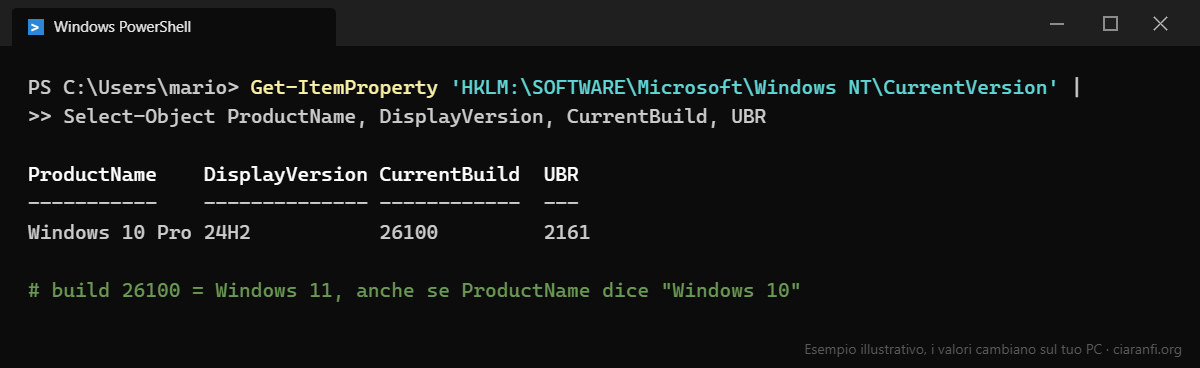
| Campo | Significato |
|---|---|
DisplayVersion |
La versione, per esempio 23H2 o 24H2 |
CurrentBuild |
Il numero di build: da 22000 in su è Windows 11, sotto è Windows 10 |
UBR |
Il livello di aggiornamento: cresce a ogni aggiornamento cumulativo mensile |
ProductName |
Il nome dell’edizione. Attenzione: su molti PC con Windows 11 riporta ancora «Windows 10», è un comportamento noto; fa fede la build |
La build completa si scrive CurrentBuild.UBR, per esempio 26100.2161: è il numero che Microsoft indica nelle note di ogni aggiornamento. In alternativa, il comando winver apre la finestra con le stesse informazioni.
Passo 2: gli aggiornamenti installati
Il comando più rapido:
Get-HotFix | Sort-Object InstalledOn -Descending | Select-Object -First 10 HotFixID, Description, InstalledOnGet-HotFix mostra solo una parte degli aggiornamenti (quelli registrati come «hotfix» del sistema operativo): mancano per esempio le definizioni di Defender e alcuni aggiornamenti dei componenti. Per la cronologia completa, con anche gli aggiornamenti falliti, usa l’interfaccia di Windows Update inclusa nel sistema:
$sessione = New-Object -ComObject Microsoft.Update.Session
$ricerca  = $sessione.CreateUpdateSearcher()
$totale   = $ricerca.GetTotalHistoryCount()
$esito    = @{1='In corso'; 2='Riuscito'; 3='Riuscito con errori'; 4='Non riuscito'; 5='Interrotto'}
$ricerca.QueryHistory(0, [Math]::Min($totale, 20)) |
  Select-Object Date, @{n='Esito'; e={$esito[[int]$_.ResultCode]}}, Title |
  Format-Table -Wrap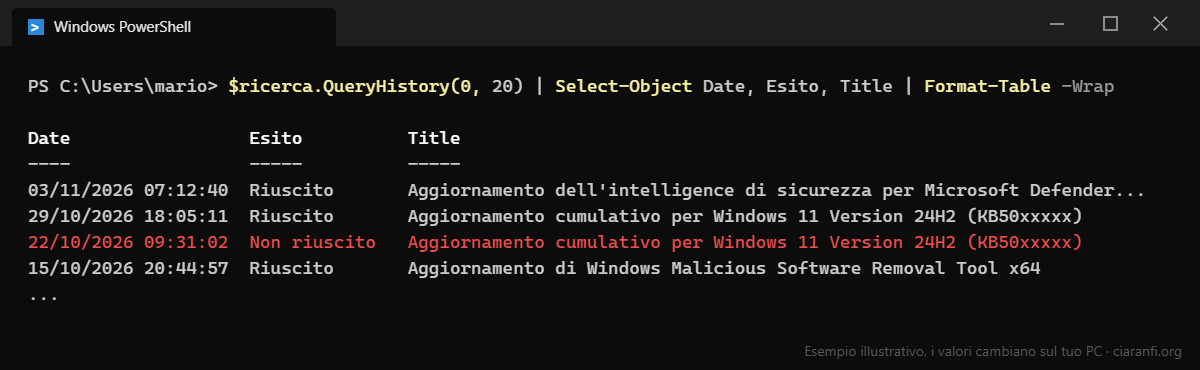
Le date sono in ora UTC. Se un aggiornamento compare più volte come «Non riuscito», annota il numero KB nel titolo: ti servirà per cercare la soluzione nelle note di rilascio Microsoft.
Passo 3: cosa è in attesa di installazione
Con lo stesso oggetto puoi chiedere a Windows Update cosa manca, senza installare nulla. La ricerca può richiedere qualche minuto:
$attesa = $ricerca.Search("IsInstalled=0 and IsHidden=0").Updates
$attesa | Select-Object Title, @{n='KB'; e={$_.KBArticleIDs -join ','}}, IsDownloaded
Se l’elenco è vuoto, il PC è aggiornato rispetto a quanto Windows Update offre in quel momento.
Serve un riavvio?
Test-Path 'HKLM:\SOFTWARE\Microsoft\Windows\CurrentVersion\WindowsUpdate\Auto Update\RebootRequired'True significa che un aggiornamento è installato ma diventa effettivo solo dopo il riavvio. Molti problemi «strani» dopo gli aggiornamenti spariscono semplicemente riavviando.
Passo 4: installare gli aggiornamenti
Strada consigliata: le Impostazioni
Start-Process ms-settings:windowsupdateApre direttamente la pagina Windows Update: premi Verifica disponibilità aggiornamenti. È il metodo supportato da Microsoft e quello da preferire su un PC di casa.
Da riga di comando: il modulo PSWindowsUpdate
Windows non ha un cmdlet ufficiale per installare gli aggiornamenti. Il modulo più usato è PSWindowsUpdate, distribuito nella PowerShell Gallery: è un progetto della comunità, non di Microsoft, molto diffuso tra gli amministratori di sistema. Si installa una volta, per il tuo utente:
Install-Module PSWindowsUpdate -Scope CurrentUserPowerShell può chiedere di installare il provider NuGet e avvisare che la PowerShell Gallery è un «repository non attendibile»: è normale, conferma solo se vuoi installare questo modulo. Poi, in una finestra da amministratore:
Get-WindowsUpdate                 # elenca gli aggiornamenti disponibili
Install-WindowsUpdate -AcceptAll  # li scarica e installa, senza riavviare da solo
Get-WUHistory -Last 10            # ultimi aggiornamenti installati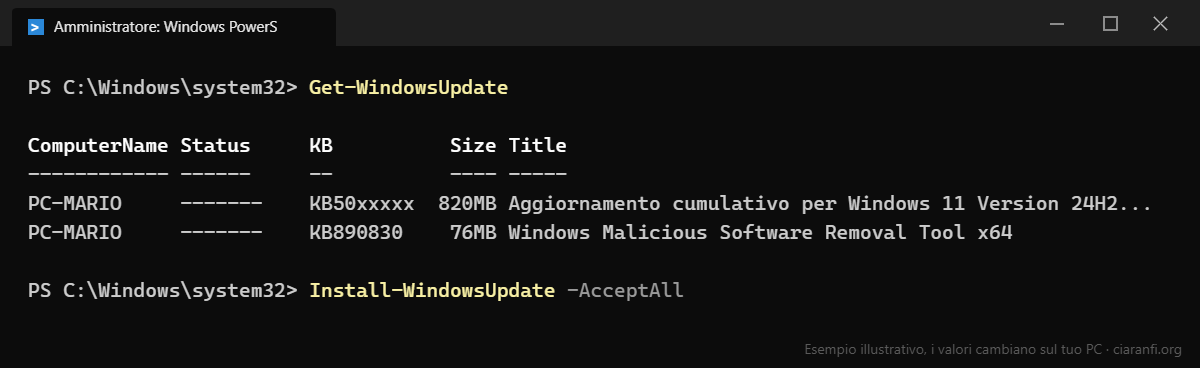
Evita l’opzione -AutoReboot sul PC che stai usando: riavvia senza chiedere. Non usare comandi come UsoClient trovati in rete: non sono documentati da Microsoft e il loro comportamento cambia tra le versioni.
Passo 5: aggiornare Microsoft Defender
Update-MpSignature
Get-MpComputerStatus | Select-Object AntivirusSignatureLastUpdated, AMProductVersion, RealTimeProtectionEnabled
Le definizioni di Defender si aggiornano da sole più volte al giorno; il comando è utile dopo un periodo offline o per verificare che la protezione in tempo reale sia attiva (True).
Quando gli aggiornamenti non si installano
- Riavvia e riprova: spesso un aggiornamento precedente aspetta il riavvio.
- Controlla lo spazio libero:
Get-Volume C. Gli aggiornamenti cumulativi richiedono diversi GB liberi. - Usa lo strumento di risoluzione dei problemi: Impostazioni > Sistema > Risoluzione problemi > Altri strumenti di risoluzione dei problemi > Windows Update.
- Ripara i file di sistema, in una finestra da amministratore, in quest’ordine:
DISM /Online /Cleanup-Image /RestoreHealth
sfc /scannow
DISM ripara l’immagine di Windows scaricando i file sani da Windows Update; SFC poi controlla e sostituisce i file di sistema danneggiati. Ciascuno può richiedere da 10 a 30 minuti: non chiudere la finestra.
- Se l’errore persiste, cerca il codice (per esempio
0x800f0922) insieme al numero KB nelle pagine di supporto Microsoft.
Versione supportata. Gli aggiornamenti di sicurezza arrivano solo alle versioni di Windows ancora supportate. Confronta la tua DisplayVersion con le date di fine supporto pubblicate da Microsoft nella pagina sul ciclo di vita di Windows.
Fonti
- Microsoft Learn, Get-HotFix.
- Microsoft Learn, IUpdateSearcher::QueryHistory e OperationResultCode (API di Windows Update).
- PowerShell Gallery, PSWindowsUpdate.
- Microsoft Learn, Update-MpSignature.
- Microsoft Learn, Riparare un’immagine di Windows (DISM).
- Microsoft, ciclo di vita dei prodotti.