Disinstallare dalle Impostazioni va benissimo per un programma ogni tanto. Da riga di comando diventa utile quando devi togliere più programmi, ripetere la stessa pulizia su altri PC, rimuovere app dello Store che le Impostazioni non lasciano togliere o capire perché una disinstallazione fallisce. Questa guida usa l’elenco ottenuto in elencare i programmi installati e i comandi di winget.
Disinstallare è un’operazione che cancella. Prima di iniziare assicurati di avere un backup dei documenti, verifica il nome esatto di ciò che stai togliendo e non rimuovere driver, componenti di sistema o programmi che non riconosci senza aver capito a cosa servono.
Passo 0: creare un punto di ripristino
Un punto di ripristino permette di riportare il sistema allo stato precedente se qualcosa va storto. Apri PowerShell da amministratore:
Checkpoint-Computer -Description "Prima della disinstallazione" -RestorePointType MODIFY_SETTINGSIl comando esiste in Windows PowerShell 5.1 (la versione inclusa in Windows), non in PowerShell 7. Funziona solo se la Protezione sistema è attiva sul disco C: (Pannello di controllo > Sistema > Protezione sistema). Windows crea al massimo un punto di ripristino ogni 24 ore con questo comando: se ne hai già creato uno oggi, comparirà un avviso e potrai usare quello.
Metodo 1: winget uninstall
Trova l’Id esatto e disinstalla:
winget list notepad
winget uninstall --id Notepad++.Notepad++ -e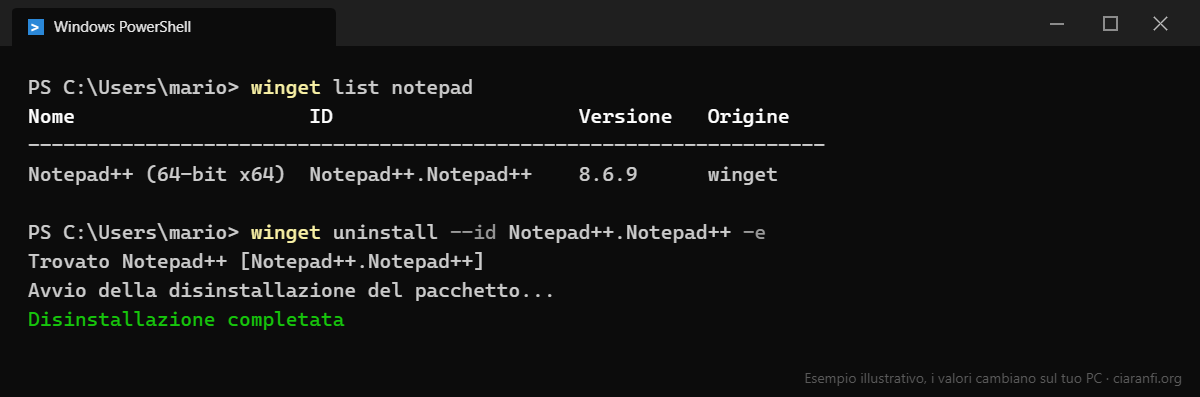
| Opzione | Effetto |
|---|---|
--silent |
Disinstalla senza finestre, se il programma lo consente |
--interactive |
Mostra la procedura del produttore (utile se chiede cosa tenere) |
--scope user o machine |
Se il programma è installato sia per l’utente sia per il computer |
--purge |
Per i pacchetti «portable»: cancella anche la cartella del pacchetto |
winget disinstalla anche i programmi che non ha installato lui, comprese le voci con Id del tipo ARP\Machine\X64\{…}: in quel caso usa l’Id così come appare, tra virgolette.
Metodo 2: le app del Microsoft Store
Le app moderne si rimuovono con Remove-AppxPackage, per l’utente corrente. Prima controlla cosa corrisponde al nome:
Get-AppxPackage -Name *ZuneMusic* | Select-Object Name, Version
Get-AppxPackage -Name *ZuneMusic* | Remove-AppxPackage -WhatIf
Get-AppxPackage -Name *ZuneMusic* | Remove-AppxPackage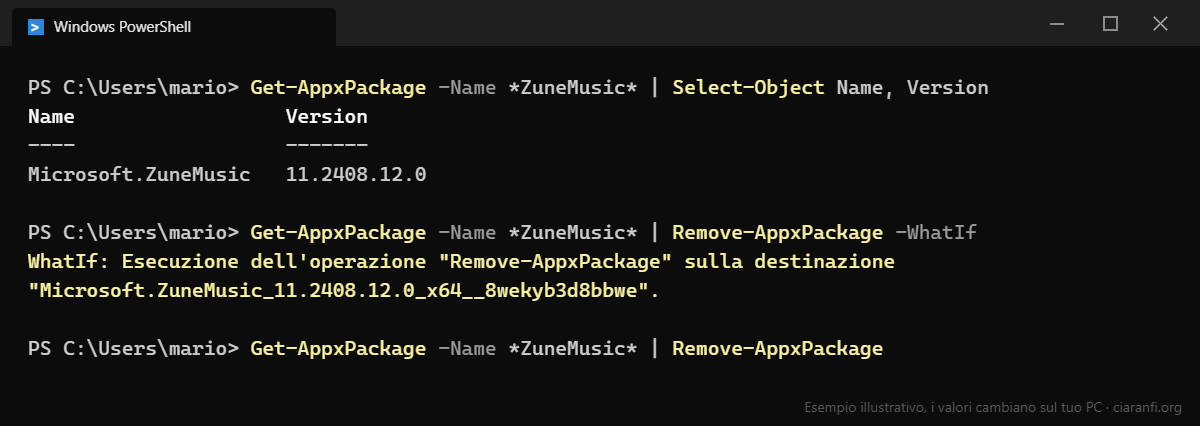
- La prima riga mostra i pacchetti trovati: controlla che sia solo quello che vuoi.
- La seconda, con
-WhatIf, mostra cosa verrebbe rimosso senza farlo. - La terza rimuove davvero il pacchetto. Se cambi idea, l’app si reinstalla dal Microsoft Store.
Molte app preinstallate sono anche «predisposte» (provisioned): Windows le installa a ogni nuovo utente. Per toglierle anche ai futuri utenti serve una finestra da amministratore e Remove-AppxProvisionedPackage -Online. È un intervento sull’immagine di Windows: fallo solo per app che conosci, mai per componenti come lo Store stesso, il Terminale o le librerie Microsoft.VCLibs e Microsoft.NET, da cui dipendono altre app.
Metodo 3: il comando di disinstallazione registrato
Ogni programma classico registra il proprio comando di disinstallazione nel registro. Per leggerlo (sola lettura):
$chiavi = @(
  'HKLM:\SOFTWARE\Microsoft\Windows\CurrentVersion\Uninstall\*',
  'HKLM:\SOFTWARE\WOW6432Node\Microsoft\Windows\CurrentVersion\Uninstall\*',
  'HKCU:\SOFTWARE\Microsoft\Windows\CurrentVersion\Uninstall\*'
)
Get-ItemProperty $chiavi -ErrorAction SilentlyContinue |
  Where-Object DisplayName -like '*7-Zip*' |
  Select-Object DisplayName, UninstallString, QuietUninstallString |
  Format-List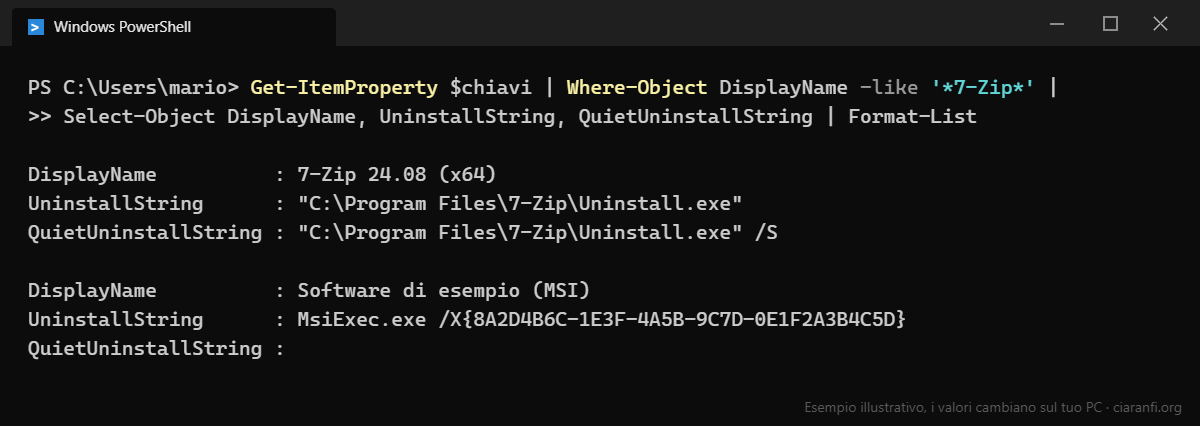
Cosa trovi e come usarlo:
| Se il comando è… | Tipo di installer | Come disinstallare |
|---|---|---|
MsiExec.exe /I{GUID} o /X{GUID} |
Windows Installer (MSI) | Start-Process msiexec.exe -ArgumentList '/x {GUID} /passive /norestart' -Wait |
Un percorso a un file .exe |
Installer del produttore | Esegui quel file; le opzioni silenziose cambiano da produttore a produttore |
È presente QuietUninstallString |
Il produttore ha previsto la modalità silenziosa | Usa quel comando, così com’è |
Con msiexec, /passive mostra solo la barra di avanzamento, /qn non mostra nulla, /norestart evita riavvii automatici. Sostituisci {GUID} con il codice tra parentesi graffe letto nel registro, comprese le graffe.
Per gli installer .exe non tirare a indovinare le opzioni silenziose: alcuni usano /S, altri /VERYSILENT o /uninstall, e un’opzione sbagliata può avviare la procedura interattiva o non fare nulla. Controlla la documentazione del produttore o usa winget, che le conosce per i pacchetti del suo catalogo.
Codici di risultato di msiexec
| Codice | Significato | Cosa fare |
|---|---|---|
| 0 | Operazione riuscita | Nulla |
| 3010 | Riuscita, serve un riavvio | Riavvia quando puoi |
| 1605 | Il prodotto non risulta installato | GUID sbagliato o già disinstallato: ricontrolla il registro |
| 1618 | È già in corso un’altra installazione | Attendi la fine o riavvia, poi riprova |
| 1603 | Errore irreversibile durante l’operazione | Leggi il registro di msiexec (opzione /l*v C:\Temp\log.txt) o prova lo strumento di risoluzione dei problemi di Microsoft per installazione e disinstallazione |
Per vedere il codice dopo Start-Process, aggiungi -PassThru e leggi .ExitCode:
$p = Start-Process msiexec.exe -ArgumentList '/x {GUID} /passive /norestart' -Wait -PassThru
$p.ExitCode
Dopo la disinstallazione
- Verifica che il programma non compaia più:
winget list nome. - Riavvia se richiesto (codice 3010 o messaggio dell’installer).
- Le impostazioni personali possono restare in
%AppData%o%LocalAppData%. Cancella quelle cartelle solo se sei sicuro che appartengano al programma rimosso e non ti servano più. - Non usare «pulitori del registro»: non migliorano le prestazioni e possono rendere instabile il sistema.
Cosa non disinstallare
- Microsoft Visual C++ Redistributable e .NET: servono ad altri programmi, anche se sembrano doppioni.
- Driver di schede video, audio, rete e chipset: si aggiornano, non si tolgono, a meno di problemi specifici.
- Programmi del produttore del PC che gestiscono batteria, tastiera o aggiornamenti del BIOS, finché non sai a cosa servono.
- Antivirus: se lo cambi, disinstalla il vecchio solo dopo aver verificato che Microsoft Defender o il nuovo sia attivo.
Fonti
- Microsoft Learn, comando uninstall di winget.
- Microsoft Learn, Remove-AppxPackage e Remove-AppxProvisionedPackage.
- Microsoft Learn, msiexec e codici di errore di Windows Installer.
- Microsoft Learn, Checkpoint-Computer.