L’elenco dei programmi installati è il punto di partenza per molte operazioni: togliere ciò che non serve, controllare che tutto sia aggiornato, verificare se un programma vulnerabile è presente, preparare la lista per un PC nuovo. Le Impostazioni di Windows lo mostrano, ma non permettono di filtrarlo o salvarlo. Da riga di comando bastano pochi secondi. Servono le basi di PowerShell per iniziare e, per il primo metodo, winget.
Quattro metodi a confronto
| Metodo | Cosa mostra | Quando usarlo |
|---|---|---|
winget list |
Programmi classici e app dello Store, con l’indicazione degli aggiornamenti disponibili | Il più rapido, per una visione d’insieme |
| Chiavi Uninstall del registro | Gli stessi programmi di App installate, con editore, versione, data e comando di disinstallazione | Per un inventario completo da esportare |
Get-AppxPackage |
App del Microsoft Store e app moderne di sistema | Per le app dello Store, che il registro non elenca |
Win32_Product |
Solo programmi installati con Windows Installer (MSI) | Da evitare: vedi l’avviso più sotto |
Metodo 1: winget list
winget listFiltri utili:
winget list vlc: solo i programmi che contengono «vlc» nel nome o nell’Id.winget list --upgrade-available: solo quelli con un aggiornamento disponibile.winget list --source winget: solo quelli che corrispondono a un pacchetto del catalogo winget.
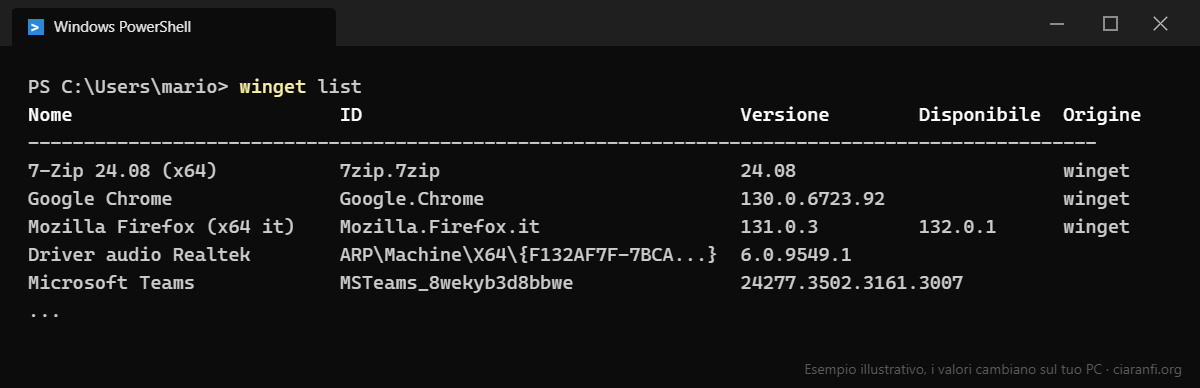
Le voci con un Id del tipo ARP\Machine\X64\… sono programmi che winget vede nel sistema ma non riconosce nel suo catalogo: winget può elencarli e disinstallarli, ma non aggiornarli.
Metodo 2: leggere il registro come fa Windows
Ogni programma classico, al momento dell’installazione, registra una voce in una delle tre chiavi Uninstall. È da qui che Windows prende l’elenco di App installate. Questo comando legge tutte e tre le chiavi, toglie i componenti di sistema nascosti e ordina per nome. È di sola lettura.
$chiavi = @(
  'HKLM:\SOFTWARE\Microsoft\Windows\CurrentVersion\Uninstall\*',             # programmi a 64 bit
  'HKLM:\SOFTWARE\WOW6432Node\Microsoft\Windows\CurrentVersion\Uninstall\*', # programmi a 32 bit
  'HKCU:\SOFTWARE\Microsoft\Windows\CurrentVersion\Uninstall\*'              # installati solo per il tuo utente
)
$programmi = Get-ItemProperty $chiavi -ErrorAction SilentlyContinue |
  Where-Object { $_.DisplayName -and $_.SystemComponent -ne 1 -and -not $_.ParentKeyName } |
  Select-Object DisplayName, DisplayVersion, Publisher, InstallDate |
  Sort-Object DisplayName -Unique
$programmi | Format-Table -AutoSize
"Totale: $($programmi.Count) programmi"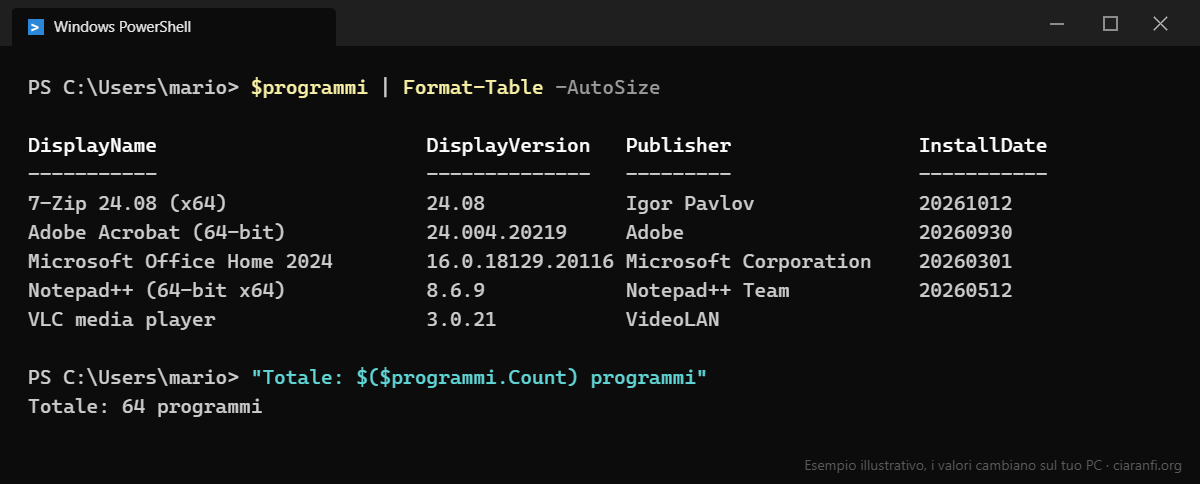
| Riga | Cosa fa |
|---|---|
$chiavi = @(…) |
Elenco delle tre posizioni del registro da leggere |
Get-ItemProperty |
Legge le proprietà di ogni voce; -ErrorAction SilentlyContinue ignora le voci illeggibili |
Where-Object |
Tiene solo le voci con un nome, esclude i componenti di sistema (SystemComponent = 1) e gli aggiornamenti legati a un altro programma (ParentKeyName) |
Select-Object |
Sceglie le colonne: nome, versione, editore, data di installazione (nel formato AAAAMMGG) |
Sort-Object -Unique |
Ordina per nome ed elimina i doppioni |
Cercare un programma preciso
$programmi | Where-Object DisplayName -like '*Java*'Utile quando un avviso di sicurezza riguarda un certo software e vuoi sapere se è presente e in quale versione.
Esportare l’elenco in Excel
$programmi | Export-Csv "$env:USERPROFILE\Desktop\programmi-installati.csv" -NoTypeInformation -Encoding UTF8 -Delimiter ';'Il separatore ; fa sì che l’Excel in italiano apra il file già diviso in colonne. Il file finisce sul Desktop; puoi aprirlo con un doppio clic.
- Apri il file CSV in Excel.
- Seleziona la prima riga e attiva Dati > Filtro.
- Filtra per editore o ordina per data di installazione per trovare programmi recenti o sconosciuti.
Metodo 3: le app del Microsoft Store
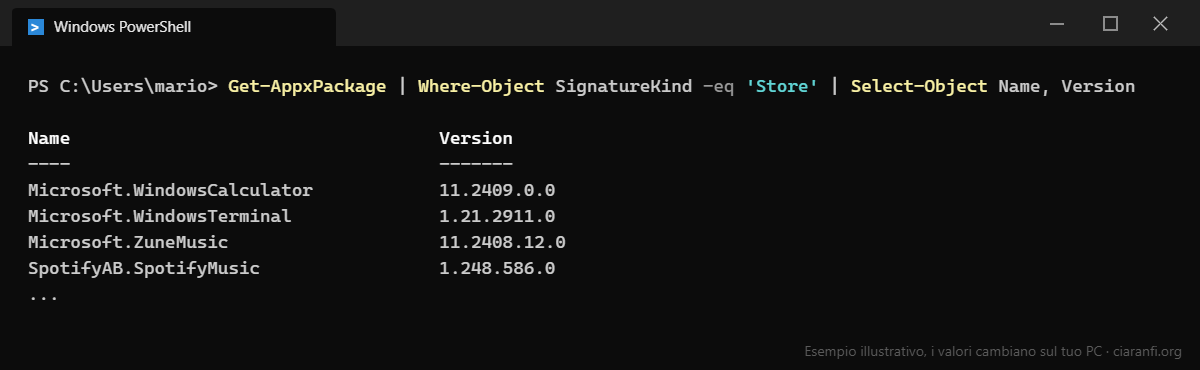
Get-AppxPackage | Where-Object SignatureKind -eq 'Store' |
  Select-Object Name, Version | Sort-Object Name
SignatureKind -eq 'Store' tiene solo le app scaricate dallo Store ed esclude i componenti di sistema e le librerie. Per vedere un’app sola: Get-AppxPackage -Name *Spotify*.
Il comando da evitare: Win32_Product
Molte guide in rete suggeriscono Get-WmiObject Win32_Product o wmic product get name. Microsoft sconsiglia questa classe: è lenta, elenca solo i programmi MSI e, ogni volta che viene interrogata, avvia un controllo di coerenza che può riconfigurare i programmi installati, lasciando messaggi nel Registro eventi. Usa invece i metodi sopra.
Domande frequenti
Perché i numeri non coincidono tra i metodi? Ogni metodo guarda in un posto diverso: winget unisce registro e Store, il registro non include le app dello Store, alcune voci sono duplicate per 32 e 64 bit. Per un inventario, usa il registro più le app dello Store.
Il campo InstallDate è vuoto. Non tutti gli installer lo compilano: non è un errore.
Posso farlo su un altro PC della rete? Sì, con la gestione remota di PowerShell, ma richiede una configurazione dedicata che vedremo in una prossima guida.
Nella prossima guida useremo questo elenco per disinstallare i programmi da riga di comando in modo sicuro.
Fonti
- Microsoft Learn, Utilizzo delle installazioni software (anche l’avvertenza su Win32_Product).
- Microsoft Learn, comando list di winget.
- Microsoft Learn, Get-AppxPackage.
- Microsoft Learn, Windows Installer ha riconfigurato tutte le applicazioni installate (KB 974524).