I classici ping, tracert e nslookup funzionano ancora e li abbiamo spiegati in Internet non va: come capire dove si rompe. PowerShell aggiunge comandi più precisi: verificano se una porta è raggiungibile (non solo se un computer risponde al ping), mostrano tutte le informazioni di rete in un colpo solo e restituiscono risultati che si possono usare negli script. È la prima guida della serie Rete e connessione; le basi sono in PowerShell per iniziare.
Tutti i comandi di questa guida leggono soltanto e funzionano in una finestra normale, salvo dove indicato.
Passo 1: la scheda di rete è collegata?
Get-NetAdapter | Select-Object Name, InterfaceDescription, Status, LinkSpeedStatus deve essere Up per la scheda che usi (Wi-Fi o Ethernet). Disconnected significa cavo staccato o Wi-Fi non collegato; Disabled che la scheda è stata disattivata. LinkSpeed indica la velocità del collegamento con il router, non quella di Internet.
Passo 2: indirizzo, gateway e DNS
Get-NetIPConfiguration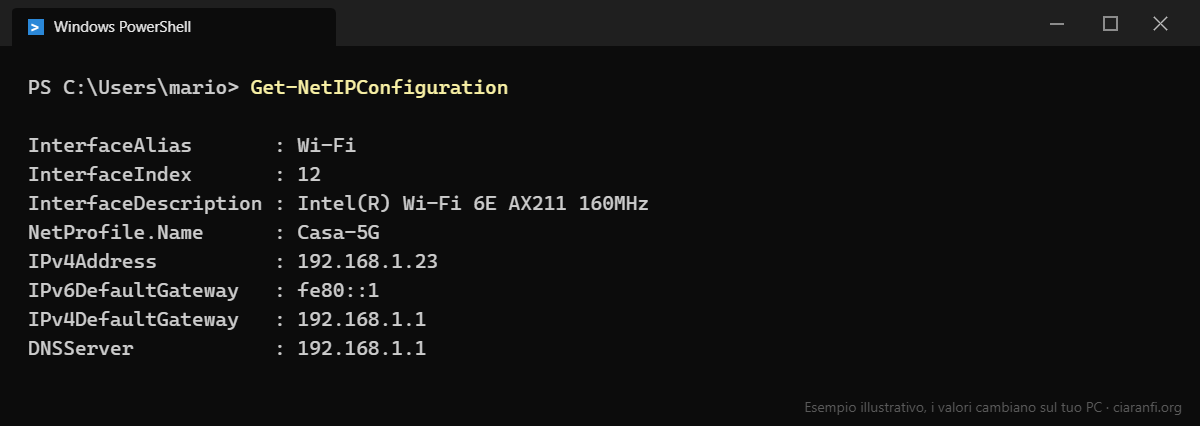
| Voce | Cosa controllare |
|---|---|
IPv4Address |
Di solito 192.168.x.x o 10.x.x.x. Se inizia con 169.254, il PC non ha ricevuto un indirizzo dal router (DHCP): il problema è tra PC e router |
IPv4DefaultGateway |
L’indirizzo del router. Se manca, il PC non sa come uscire su Internet |
DNSServer |
I server che traducono i nomi in indirizzi: spesso il router stesso o i DNS dell’operatore |
Con Get-NetIPConfiguration -Detailed vedi anche il profilo di rete (pubblica o privata) e lo stato della connessione.
Passo 3: il router e Internet rispondono?
Test-NetConnection (abbreviato tnc) senza argomenti prova a raggiungere un server di prova di Microsoft. Con un indirizzo fa un ping:
Test-NetConnection 192.168.1.1
Test-NetConnection www.ciaranfi.org
Guarda PingSucceeded: True verso il router ma False verso Internet indica un problema sulla linea o nel router; False anche verso il router indica un problema nella rete di casa. Alcuni server non rispondono al ping per scelta: per loro conta il passo successivo.
Il percorso: -TraceRoute
Test-NetConnection www.ciaranfi.org -TraceRouteElenca i router attraversati, come tracert. Se l’elenco si ferma subito dopo il tuo router, il guasto è probabilmente presso l’operatore.
Passo 4: il servizio risponde? Le porte
Un sito web risponde sulla porta 443 (HTTPS), la posta in uscita spesso sulla 587, il desktop remoto sulla 3389. Il ping non dice nulla su questo; il parametro -Port sì:
Test-NetConnection www.ciaranfi.org -Port 443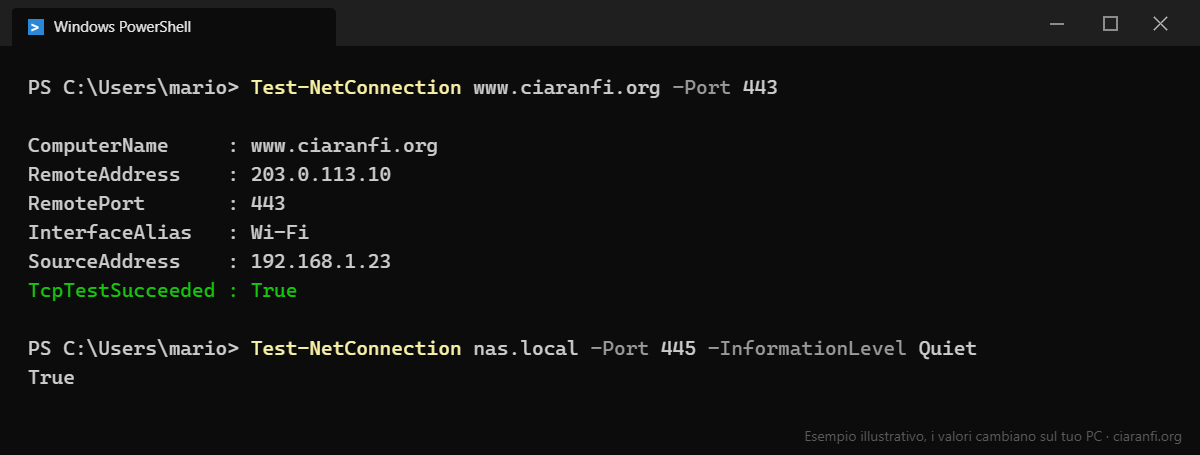
TcpTestSucceeded : True significa che la connessione alla porta è riuscita. False, con il ping che invece funziona, indica che la porta è chiusa o bloccata da un firewall (sul server, nel router o sul tuo PC).
Per le porte più comuni esiste una scorciatoia: -CommonTCPPort HTTP, RDP, SMB o WINRM. Negli script è comodo -InformationLevel Quiet, che restituisce solo True o False:
if (Test-NetConnection nas.local -Port 445 -InformationLevel Quiet) { "NAS raggiungibile" } else { "NAS non raggiungibile" }Passo 5: il DNS funziona?
Resolve-DnsName www.ciaranfi.orgSe il nome non viene risolto ma Test-NetConnection verso un indirizzo numerico funziona, il problema è il DNS. Per capire se è il DNS del router o dell’operatore, chiedi lo stesso nome a un altro server:
Resolve-DnsName www.ciaranfi.org -Server 1.1.1.1
Resolve-DnsName www.ciaranfi.org -Server 9.9.9.9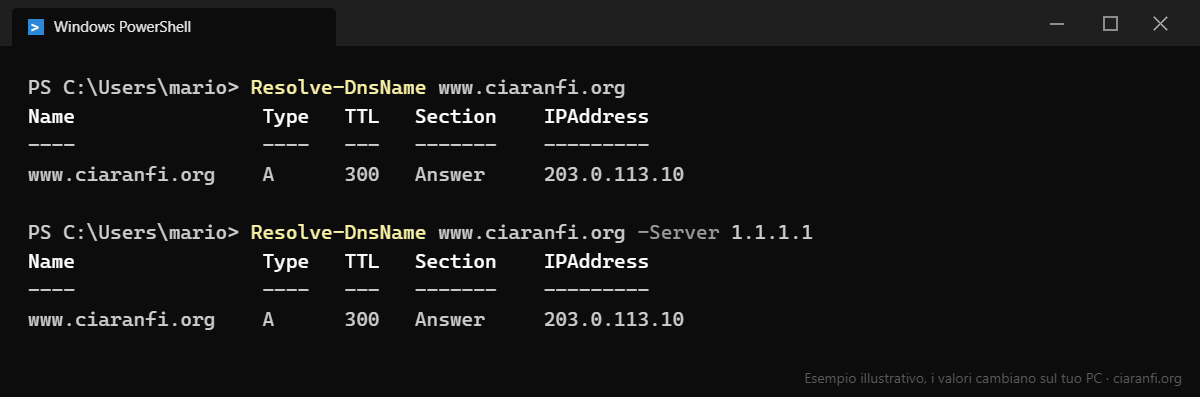
Altri tipi di record utili: -Type AAAA (indirizzo IPv6), -Type MX (server di posta di un dominio), -Type TXT (per esempio i record SPF). Se usi un filtro DNS in casa e un sito risulta bloccato, qui vedrai l’indirizzo 0.0.0.0.
Windows conserva per un po’ le risposte DNS. Dopo aver cambiato DNS o corretto un problema, svuota la cache con Clear-DnsClientCache (da amministratore) o con ipconfig /flushdns.
La procedura completa in sintesi
| Passo | Comando | Se fallisce, il problema è… |
|---|---|---|
| 1 | Get-NetAdapter |
Cavo, Wi-Fi o scheda disattivata |
| 2 | Get-NetIPConfiguration |
Tra PC e router (indirizzo 169.254, gateway mancante) |
| 3 | Test-NetConnection <router> poi un sito |
Rete di casa, poi linea o operatore |
| 4 | Test-NetConnection <sito> -Port 443 |
Il servizio o un firewall |
| 5 | Resolve-DnsName <sito> con e senza -Server |
Il DNS |
Un controllo rapido da salvare come script
$gw = (Get-NetIPConfiguration | Where-Object IPv4DefaultGateway | Select-Object -First 1).IPv4DefaultGateway.NextHop
"Gateway $gw : " + (Test-NetConnection $gw -InformationLevel Quiet)
"DNS        : " + [bool](Resolve-DnsName www.microsoft.com -ErrorAction SilentlyContinue)
"HTTPS      : " + (Test-NetConnection www.microsoft.com -Port 443 -InformationLevel Quiet)
Tre righe True significano che rete di casa, DNS e accesso al web funzionano. Per misurare la velocità e la stabilità della linea vedi misurare la connessione.
Fonti
- Microsoft Learn, Test-NetConnection e Get-NetIPConfiguration.
- Microsoft Learn, Resolve-DnsName e Clear-DnsClientCache.
- Microsoft Learn, Get-NetAdapter.