Ogni programma che accetta connessioni dalla rete «ascolta» su una porta: la condivisione file sulla 445, il desktop remoto sulla 3389, un server di prova sulla 8080. Il firewall di Windows decide quali di queste porte sono raggiungibili dagli altri dispositivi. Con PowerShell puoi vedere entrambe le cose e intervenire in modo preciso. Terza guida della serie Rete e connessione; per verificare una porta da un altro PC usa Test-NetConnection -Port, spiegato in diagnosticare la rete con PowerShell.
Passo 1: quali porte sono in ascolto
Get-NetTCPConnection -State Listen |
  Select-Object LocalAddress, LocalPort,
    @{n='Processo'; e={(Get-Process -Id $_.OwningProcess -ErrorAction SilentlyContinue).ProcessName}},
    OwningProcess |
  Sort-Object LocalPort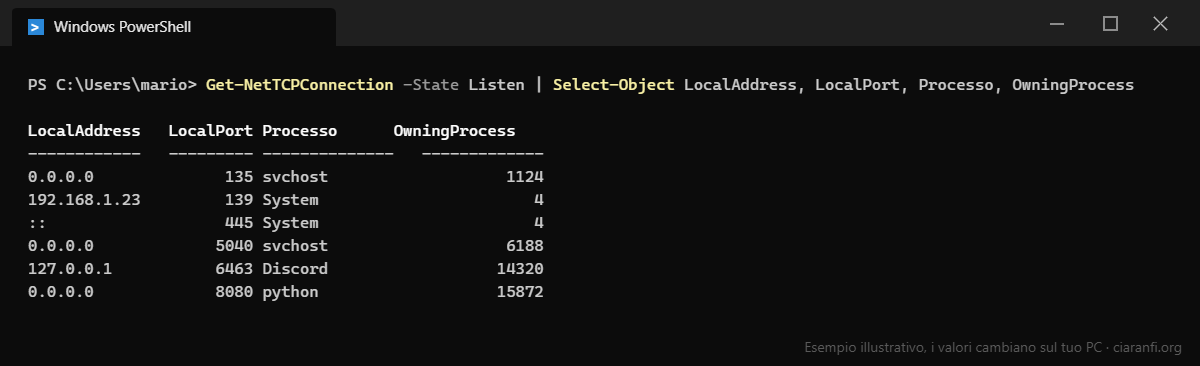
| LocalAddress | Significato |
|---|---|
127.0.0.1 o ::1 |
Ascolta solo dal PC stesso: non raggiungibile dalla rete |
0.0.0.0 o :: |
Ascolta su tutte le schede di rete: raggiungibile dalla rete se il firewall lo consente |
Un indirizzo preciso, es. 192.168.1.23 |
Ascolta solo su quella scheda |
Molti processi si chiamano svchost: è il contenitore dei servizi di Windows. Per sapere quale servizio c’è dietro un PID:
Get-CimInstance Win32_Service -Filter "ProcessId = 1234" | Select-Object Name, DisplayNameLe porte UDP si vedono con Get-NetUDPEndpoint. Il vecchio netstat -ano dà le stesse informazioni in forma di testo.
Porte che trovi quasi sempre su Windows
| Porta | Servizio |
|---|---|
| 135 | RPC, usato dai servizi di Windows |
| 139, 445 | Condivisione file e stampanti (SMB) |
| 5040 | Servizio di Windows per la connessione dei dispositivi |
| 5357 | Individuazione dei dispositivi di rete |
| Porte alte (49152 e oltre) | Porte dinamiche assegnate da Windows a servizi e programmi |
Una porta che non riconosci non è per forza un problema: guarda il nome del programma e, se non lo conosci, cercalo prima di chiuderlo.
Passo 2: la rete è pubblica o privata?
Get-NetConnectionProfile | Select-Object Name, InterfaceAlias, NetworkCategoryIl firewall applica regole diverse per profilo: Public (bar, hotel, aeroporto) blocca quasi tutto in entrata; Private (casa, ufficio fidato) consente per esempio la condivisione file e l’individuazione dei dispositivi. Se la rete di casa risulta pubblica e ti serve vedere il NAS o la stampante, in una finestra da amministratore:
Set-NetConnectionProfile -InterfaceAlias 'Wi-Fi' -NetworkCategory PrivateNon farlo mai per reti che non controlli.
Passo 3: lo stato del firewall
Get-NetFirewallProfile | Select-Object Name, Enabled, DefaultInboundAction, DefaultOutboundAction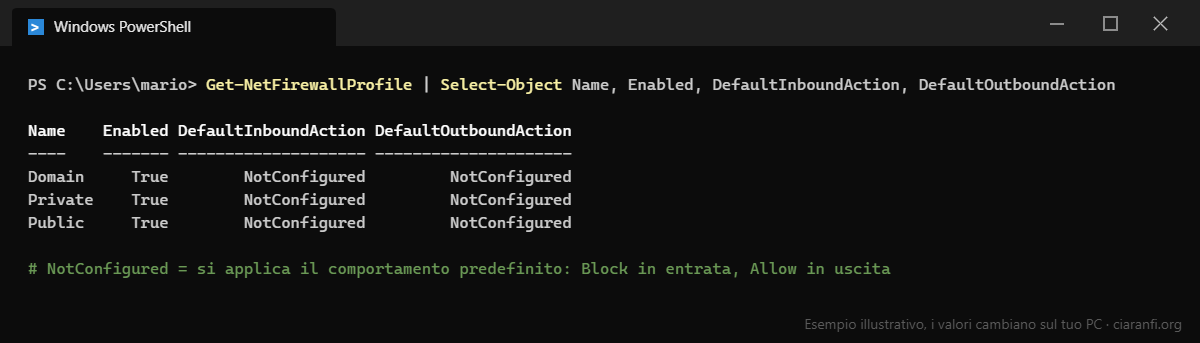
I tre profili (Domain, Private, Public) devono avere Enabled = True. L’impostazione predefinita di Windows è: in entrata Block salvo le regole consentite, in uscita Allow. Se un profilo è disattivato, riattivalo da Sicurezza di Windows > Firewall e protezione della rete.
Passo 4: quali regole lasciano entrare
Get-NetFirewallRule -Direction Inbound -Enabled True -Action Allow |
  Select-Object DisplayName, Profile |
  Sort-Object DisplayName
Per vedere porta e programma di una regola:
$r = Get-NetFirewallRule -DisplayName 'Desktop remoto - Modalità utente (TCP-In)'
$r | Get-NetFirewallPortFilter | Select-Object Protocol, LocalPort
$r | Get-NetFirewallApplicationFilter | Select-Object Program
I nomi delle regole predefinite cambiano con la lingua di Windows: copia il nome esatto dall’elenco precedente.
Passo 5: aprire una porta in modo mirato, e richiuderla
Esempio: devi raggiungere dal telefono un server di prova sulla porta 8080, solo dalla rete di casa. Da amministratore:
New-NetFirewallRule -DisplayName 'Prova 8080 (casa)' -Direction Inbound -Protocol TCP -LocalPort 8080 `
  -Action Allow -Profile Private -RemoteAddress LocalSubnet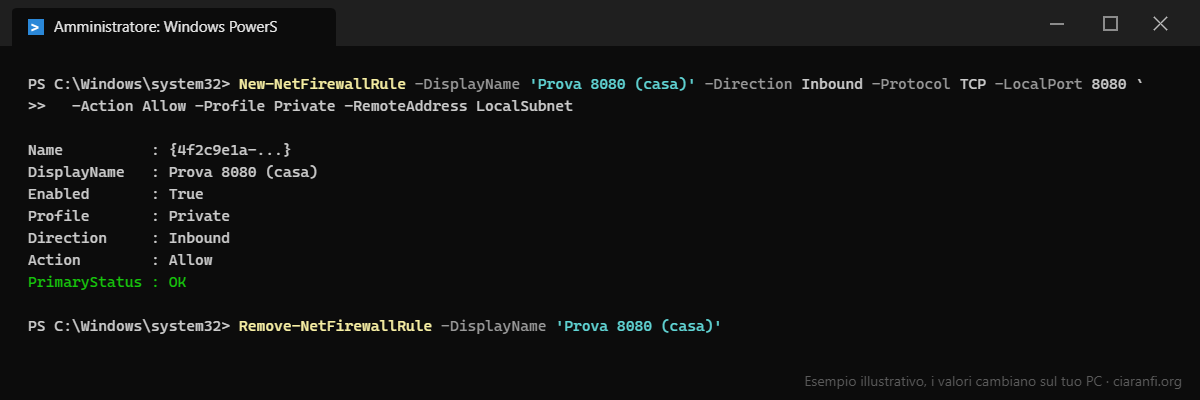
-Profile Private: la regola vale solo sulle reti private, non su quelle pubbliche.-RemoteAddress LocalSubnet: accetta connessioni solo dai dispositivi della stessa rete locale.
Quando non serve più, disattivala o eliminala:
Disable-NetFirewallRule -DisplayName 'Prova 8080 (casa)'
Remove-NetFirewallRule  -DisplayName 'Prova 8080 (casa)'
Non spegnere il firewall per «far funzionare» un programma: apri solo la porta che serve, solo per il profilo privato e, se possibile, solo per la rete locale. Aprire una porta sul firewall di Windows non la rende raggiungibile da Internet: per quello servirebbe anche l’inoltro sul router, che va evitato per servizi come desktop remoto, condivisione file e telecamere.
Fonti
- Microsoft Learn, Get-NetTCPConnection e Get-NetUDPEndpoint.
- Microsoft Learn, New-NetFirewallRule, Get-NetFirewallProfile.
- Microsoft Learn, Set-NetConnectionProfile.
- Microsoft Learn, Windows Firewall.