L’icona del Wi-Fi con le sue tacche dice poco. Quando la connessione è lenta o cade, servono numeri precisi: quanto è forte il segnale, su che canale e banda sei collegato, a che velocità il PC parla con il router e quando si è disconnesso. Windows ha tutto questo nel comando netsh wlan, che funziona sia in PowerShell sia nel Prompt dei comandi. Seconda guida della serie Rete e connessione, dopo diagnosticare la rete con PowerShell.
Passo 1: lo stato del collegamento
netsh wlan show interfaces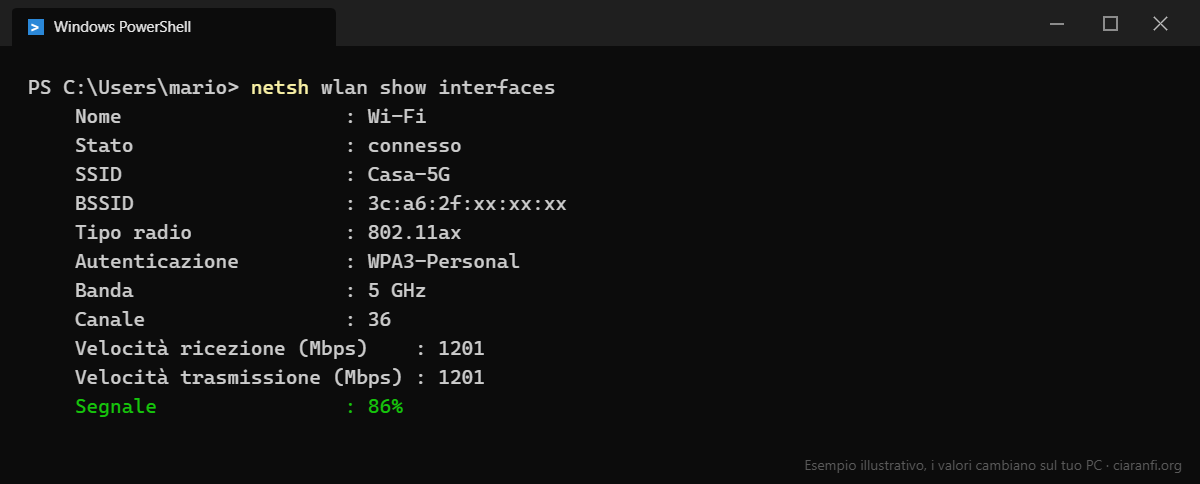
| Voce | Cosa significa |
|---|---|
SSID e BSSID |
Il nome della rete e l’indirizzo dell’access point a cui sei collegato. Con più access point o ripetitori, il BSSID dice quale stai usando |
Tipo radio |
Lo standard: 802.11n (Wi-Fi 4), 802.11ac (Wi-Fi 5), 802.11ax (Wi-Fi 6/6E), 802.11be (Wi-Fi 7) |
Banda e Canale |
2,4 GHz (canali 1–13), 5 GHz (36 e oltre) o 6 GHz. La voce Banda compare nelle versioni recenti di Windows; in alternativa la deduci dal canale |
Velocità ricezione/trasmissione |
La velocità del collegamento radio in Mbps: è un massimo teorico, la velocità reale su Internet sarà più bassa |
Segnale |
La qualità del segnale in percentuale |
Come leggere il segnale
| Segnale | In pratica |
|---|---|
| 80–100% | Ottimo: se la rete è lenta, il problema non è la copertura |
| 60–80% | Buono per navigare e per le videochiamate |
| 40–60% | Possibili rallentamenti e cali di velocità |
| Sotto il 40% | Instabile: avvicinati al router, sposta l’access point o aggiungi un sistema mesh |
Sono valori orientativi: la percentuale è una stima calcolata dalla scheda di rete e conta molto anche il rumore delle reti vicine.
Passo 2: le reti vicine e i canali occupati
netsh wlan show networks mode=bssid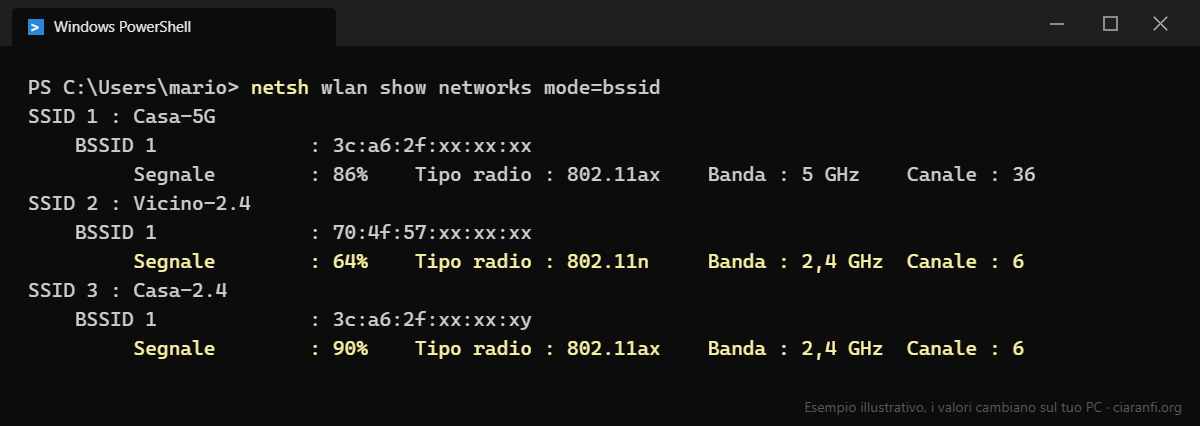
Elenca tutte le reti che il PC sente, con il canale e il segnale di ogni access point. Se sulla banda 2,4 GHz molte reti dei vicini usano lo stesso canale del tuo router, imposta nel router un canale meno affollato (tra 1, 6 e 11, che non si sovrappongono) oppure collega il PC alla banda 5 GHz. Il canale del Wi-Fi conta anche per la domotica: vedi Zigbee che si disconnette e canale Wi-Fi.
Passo 3: il rapporto delle ultime disconnessioni
In una finestra da amministratore:
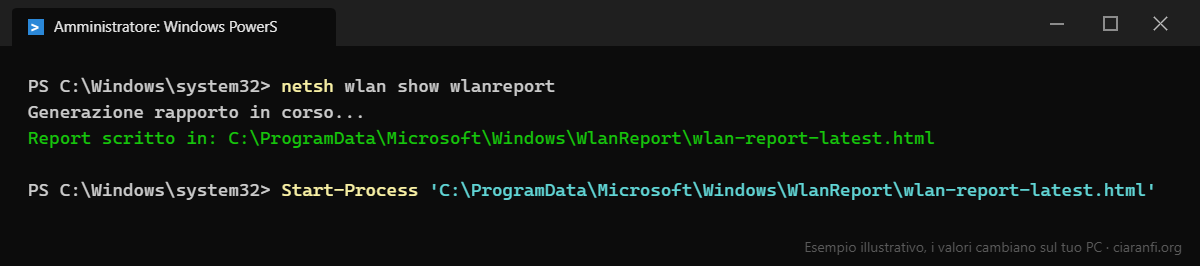
netsh wlan show wlanreportWindows crea un rapporto HTML delle sessioni Wi-Fi recenti, con i motivi delle disconnessioni, e lo salva in:
C:\ProgramData\Microsoft\Windows\WlanReport\wlan-report-latest.htmlAprilo con un doppio clic o con Start-Process. In alto c’è un grafico con le sessioni: le interruzioni sono evidenziate e, cliccandole, vedi il motivo registrato (per esempio la disconnessione voluta dal router, un segnale troppo debole o il passaggio in sospensione). È il modo più rapido per capire se il Wi-Fi «cade» davvero o se è il PC che si sospende.
Passo 4: cosa supporta la tua scheda
netsh wlan show driversMostra produttore e versione del driver, i tipi radio supportati (per esempio 802.11ax) e le autenticazioni disponibili, incluso WPA3. Utile prima di cambiare router: un router Wi-Fi 7 non porta vantaggi se la scheda del PC si ferma al Wi-Fi 5. Per le differenze tra le generazioni vedi Wi-Fi 7: cosa cambia.
Passo 5: le reti salvate
netsh wlan show profiles
netsh wlan delete profile name="Bar-Centro"
Il secondo comando elimina una rete salvata che non usi più (per esempio una rete pubblica): eviterai che il PC ci si colleghi da solo. Per recuperare la password di una rete salvata vedi come vedere la password del Wi-Fi salvata.
Cosa fare in base al risultato
| Sintomo | Probabile causa | Cosa provare |
|---|---|---|
| Segnale basso, velocità di collegamento bassa | Distanza o muri | Spostare il router in posizione centrale e alta, aggiungere un nodo mesh |
| Segnale alto ma velocità bassa | Interferenze o banda 2,4 GHz | Usare la 5 GHz, cambiare canale |
| Disconnessioni nel rapporto wlanreport durante la sospensione | Risparmio energetico | Nelle proprietà della scheda, disattivare lo spegnimento per risparmiare energia |
| Disconnessioni frequenti con segnale buono | Driver o router | Aggiornare il driver della scheda e il firmware del router |
Fonti
- Microsoft Learn, comandi netsh wlan.
- Microsoft Learn, Risoluzione avanzata dei problemi di connettività wireless (comandi di base e rapporto wlanreport).