Un servizio è un programma che Windows avvia in background, spesso prima ancora che tu acceda: la coda di stampa, Windows Update, il client DNS, Microsoft Defender, ma anche i servizi aggiunti da driver e programmi installati. Saperli leggere serve per risolvere problemi comuni (la stampante che non stampa più), per alleggerire l’avvio e per accorgersi di qualcosa di anomalo. Prima guida della serie Servizi e avvio di Windows; le basi sono in PowerShell per iniziare.
Passo 1: elencare i servizi
Get-Service | Where-Object Status -eq 'Running' | Sort-Object DisplayNamePer un servizio preciso, usa il nome breve (Name) o quello lungo (DisplayName):
Get-Service -Name Spooler
Get-Service -DisplayName '*Update*'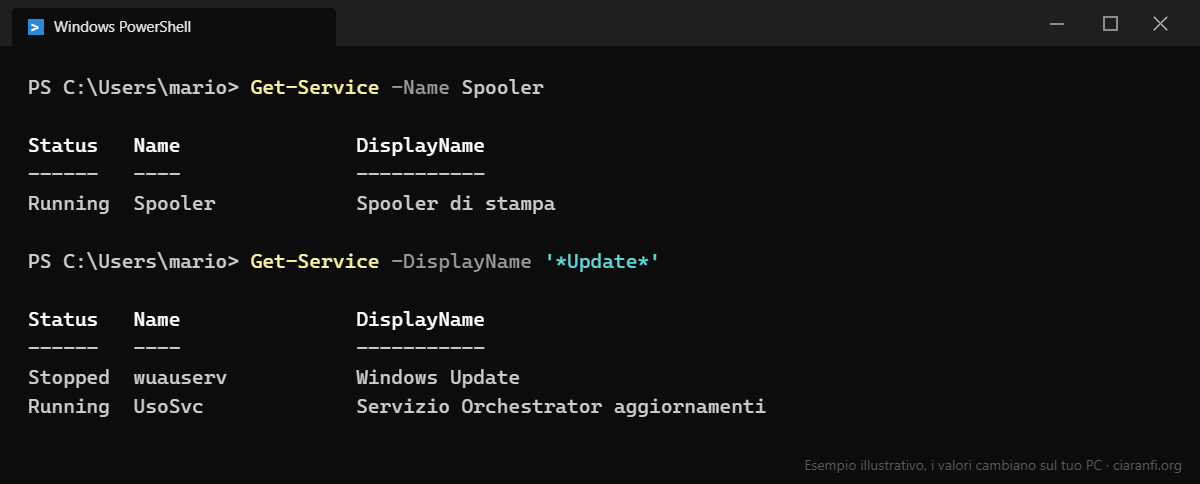
Più dettagli con Win32_Service
Get-Service non mostra il percorso del programma né l’account con cui gira. Per quelli serve:
Get-CimInstance Win32_Service -Filter "Name = 'Spooler'" |
Select-Object Name, DisplayName, State, StartMode, StartName, PathName| Campo | Significato |
|---|---|
State |
Running (in esecuzione), Stopped (fermo) |
StartMode |
Auto (parte con Windows), Manual (parte quando serve), Disabled (non parte mai) |
StartName |
L’account: LocalSystem, LocalService, NetworkService o un utente |
PathName |
Il programma eseguito, con i parametri |
L’avvio «Automatico (ritardato)», visibile nella console Servizi, in Windows PowerShell 5.1 compare semplicemente come Auto.
Passo 2: le dipendenze
Get-Service -Name Spooler | Select-Object -ExpandProperty RequiredServices
Get-Service -Name LanmanServer | Select-Object -ExpandProperty DependentServices
RequiredServices sono i servizi che devono essere attivi perché questo funzioni; DependentServices quelli che smettono di funzionare se lo fermi. Controllali sempre prima di fermare o disattivare un servizio.
Passo 3: riavviare un servizio bloccato
Il caso tipico: i documenti restano in coda e la stampante non stampa. In una finestra da amministratore:
Restart-Service -Name Spooler -Force
Get-Service -Name Spooler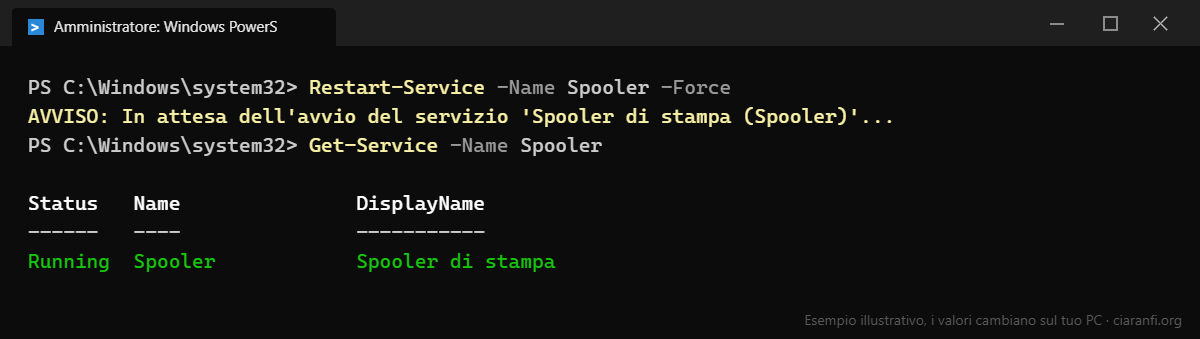
-Force serve quando altri servizi dipendono da quello che riavvii. Lo stesso schema funziona per altri servizi che a volte si bloccano, per esempio Audiosrv (audio di Windows) o WlanSvc (configurazione Wi-Fi). Se un servizio si blocca spesso, il problema è altrove (driver, aggiornamenti): riavviarlo è una soluzione temporanea.
Passo 4: cambiare il tipo di avvio
Se un programma installa un servizio che non ti serve sempre (per esempio l’aggiornamento automatico di un software usato di rado), puoi passarlo da automatico a manuale. Da amministratore:
Set-Service -Name NomeServizio -StartupType ManualManual è quasi sempre meglio di Disabled: il servizio non parte con Windows ma può essere avviato da un programma quando serve. Annota il valore originale prima di cambiarlo.
Attenzione a sc in PowerShell
Molte guide usano il comando sc. In PowerShell sc è un alias di Set-Content, che scrive file: per usare lo strumento dei servizi devi scrivere sc.exe, per esempio sc.exe qc Spooler per vedere la configurazione.
I servizi da non disattivare
| Nome | Servizio | Se lo disattivi |
|---|---|---|
wuauserv |
Windows Update | Niente più aggiornamenti di sicurezza |
WinDefend, mpssvc |
Microsoft Defender e Firewall | PC senza protezione |
BFE |
Base Filtering Engine | Smettono di funzionare firewall e VPN |
Dhcp, Dnscache |
Client DHCP e DNS | Problemi di connessione |
EventLog, Winmgmt |
Registro eventi e WMI | Diagnostica e molti programmi non funzionano |
CryptSvc |
Servizi di crittografia | Errori negli aggiornamenti e nei certificati |
Le liste di «servizi inutili da disattivare» che circolano in rete portano benefici minimi sui PC moderni e causano spesso problemi difficili da collegare alla causa.
Passo 5: servizi in posizioni insolite
I servizi legittimi stanno quasi sempre in C:\Windows o in C:\Program Files. Questo comando di sola lettura elenca quelli che puntano altrove:
Get-CimInstance Win32_Service |
  Where-Object { $_.PathName -and $_.PathName -notmatch '\\Windows\\|\\Program Files' } |
  Select-Object Name, State, StartMode, PathName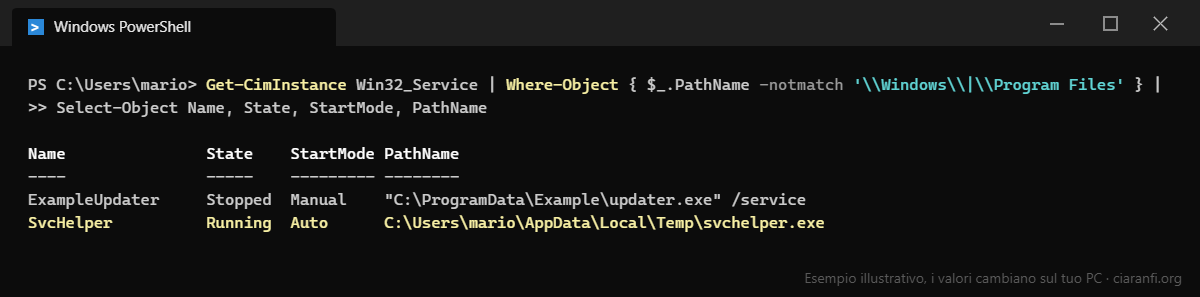
Un risultato non significa per forza malware (alcuni driver e programmi usano C:\ProgramData), ma è un punto di partenza. Per verificare chi ha firmato il programma:
Get-AuthenticodeSignature 'C:\ProgramData\Esempio\servizio.exe' | Select-Object Status, SignerCertificateSe trovi un servizio sconosciuto, non firmato, in una cartella temporanea o del profilo utente, esegui una scansione completa con Microsoft Defender prima di intervenire.
Fonti
- Microsoft Learn, Get-Service, Restart-Service e Set-Service.
- Microsoft Learn, classe Win32_Service.
- Microsoft Learn, sc.exe.
- Microsoft Learn, Get-AuthenticodeSignature.