Molti programmi si aggiungono all’avvio di Windows senza chiederlo: aggiornamenti automatici, icone vicino all’orologio, client di sincronizzazione. Ognuno rallenta un po’ l’accesso e consuma memoria. Gestione attività > App di avvio ne mostra una parte; PowerShell permette di vedere tutti i punti da cui un programma può partire. Seconda guida della serie Servizi e avvio di Windows, dopo i servizi di Windows.
Dove si nascondono i programmi di avvio
| Posizione | Per chi | Visibile in Gestione attività? |
|---|---|---|
Registro HKCU\…\Run |
Solo il tuo utente | Sì |
Registro HKLM\…\Run (e WOW6432Node) |
Tutti gli utenti | Sì |
| Cartella Esecuzione automatica dell’utente e comune | Utente o tutti | Sì |
| Attività pianificate «all’accesso» | Utente o tutti | No |
| Servizi con avvio automatico | Sistema | No (vedi la guida sui servizi) |
Passo 1: l’elenco rapido
Get-CimInstance Win32_StartupCommand | Select-Object Name, Command, Location, User | Format-List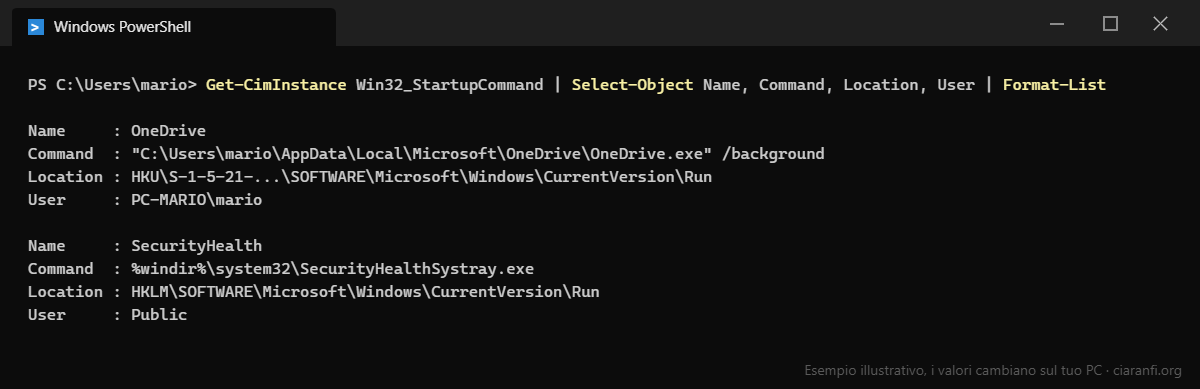
Riunisce chiavi Run e cartelle di esecuzione automatica. Location dice da dove parte la voce, Command cosa viene eseguito.
Passo 2: le chiavi Run del registro, una per una
$run = @(
  'HKCU:\Software\Microsoft\Windows\CurrentVersion\Run',
  'HKLM:\Software\Microsoft\Windows\CurrentVersion\Run',
  'HKLM:\Software\WOW6432Node\Microsoft\Windows\CurrentVersion\Run'
)
foreach ($k in $run) {
  "== $k"
  Get-ItemProperty $k -ErrorAction SilentlyContinue |
    Select-Object * -ExcludeProperty PS* | Format-List
}
Ogni proprietà è un programma: il nome a sinistra, il comando a destra. Esistono anche le chiavi RunOnce, che eseguono un comando una sola volta al prossimo accesso (spesso usate dagli installer).
Passo 3: le cartelle di esecuzione automatica
Get-ChildItem "$env:APPDATA\Microsoft\Windows\Start Menu\Programs\Startup"
Get-ChildItem "$env:ProgramData\Microsoft\Windows\Start Menu\Programs\StartUp"
Puoi aprirle anche da Esegui (Win+R) con shell:startup e shell:common startup. Contengono collegamenti: eliminare il collegamento non disinstalla il programma.
Passo 4: le attività pianificate che partono all’accesso
Get-ScheduledTask | Where-Object {
  $_.State -ne 'Disabled' -and
  ($_.Triggers | Where-Object { $_.CimClass.CimClassName -eq 'MSFT_TaskLogonTrigger' })
} | Select-Object TaskPath, TaskName, State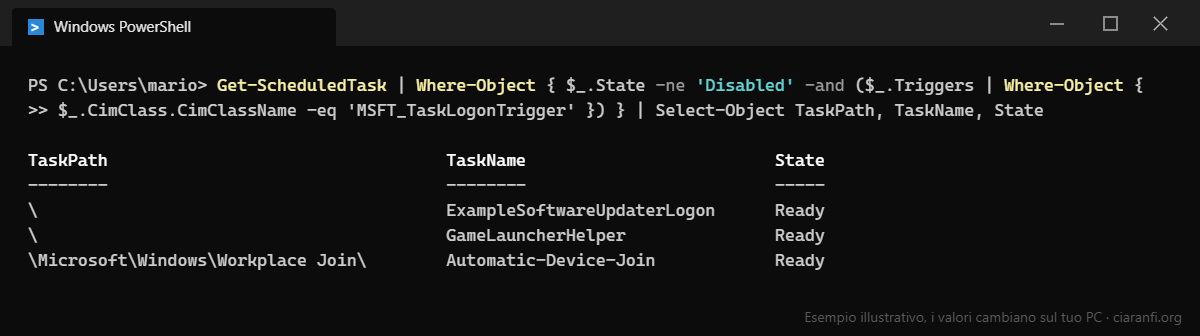
Molte attività in \Microsoft\Windows\ fanno parte del sistema: lasciale stare. Guarda invece quelle nella radice \ o con il nome di un produttore di software: spesso sono aggiornamenti automatici o «assistenti» che si avviano a ogni accesso.
Passo 5: disattivare in modo reversibile
- Per le voci di Gestione attività (registro e cartelle): Gestione attività > App di avvio, tasto destro, Disabilita, oppure Impostazioni > App > Avvio. Windows ricorda la scelta senza cancellare la voce: puoi riattivarla in qualsiasi momento. È il metodo consigliato.
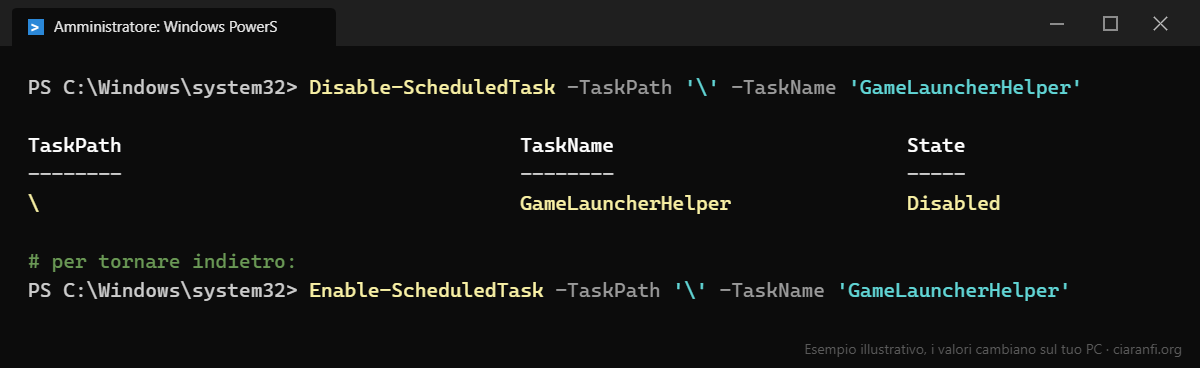
- Per le attività pianificate, da amministratore:
Disable-ScheduledTask -TaskPath '\' -TaskName 'NomeAttivita' Enable-ScheduledTask -TaskPath '\' -TaskName 'NomeAttivita' # per tornare indietro - Nelle impostazioni del programma: molte app hanno l’opzione «Avvia con Windows». È la soluzione più pulita, perché il programma non si riaggiunge al prossimo aggiornamento.
Evita di cancellare a mano i valori dal registro: se ti sbagli, perdi l’informazione per ripristinarli.
Cosa tenere e cosa togliere
| Tienilo attivo | Di solito si può togliere |
|---|---|
| Sicurezza di Windows e l’antivirus | Aggiornamenti automatici di programmi usati di rado |
| Driver audio, touchpad, tastiera e utilità del produttore che li gestiscono | Client di chat e musica che puoi aprire quando servono |
| OneDrive o il client di sincronizzazione che usi davvero per i backup | «Assistenti», barre e lanciatori di giochi |
Se l’avvio resta lento dopo la pulizia, la causa può essere altrove: per misurarlo con il Registro eventi vedi PC lento all’avvio: cosa lo rallenta.
Voci sospette
Attenzione ai comandi che eseguono powershell.exe con -EncodedCommand o -WindowStyle Hidden, wscript.exe o mshta.exe, oppure programmi nelle cartelle Temp o AppData con nomi casuali. Non sono sempre malware, ma meritano una scansione completa con Microsoft Defender prima di qualsiasi altra azione.
Fonti
- Microsoft Learn, classe Win32_StartupCommand.
- Microsoft Learn, chiavi del registro Run e RunOnce.
- Microsoft Learn, Get-ScheduledTask e Disable-ScheduledTask.