Per far girare i container serve prima un sistema operativo stabile, aggiornato e raggiungibile in rete sempre allo stesso indirizzo. In questa serie usiamo Ubuntu Server 26.04 LTS, la versione con supporto a lungo termine uscita ad aprile 2026: riceve aggiornamenti di sicurezza per cinque anni, fino ad aprile 2031. È il punto di partenza di un percorso in sette guide che arriva a Docker, all’interfaccia web Portainer e ai primi servizi in container, come AdGuard Home e Pi-hole.
Cosa ottieni alla fine di questa guida: un server Ubuntu con nome docker, un indirizzo IP fisso nella rete di casa o dell’ufficio, accesso da remoto con SSH e chiave, aggiornamenti di sicurezza automatici. Gli indirizzi usati negli esempi (192.168.1.50 per il server, 192.168.1.1 per il router) sono indicativi: sostituiscili con quelli della tua rete.
Dove installarlo: mini PC, vecchio PC o macchina virtuale
Docker non ha bisogno di hardware potente per servizi leggeri come un filtro DNS. Le note di rilascio di Ubuntu indicano per la versione Server un minimo di 1,5 GB di RAM e 4 GB di disco; per un piccolo laboratorio con Portainer e qualche container conviene stare più larghi.
| Risorsa | Minimo per Ubuntu Server | Consigliato per questa serie |
|---|---|---|
| Processore | 64 bit (x86-64 o ARM64) | 2 core |
| RAM | 1,5 GB | 4 GB |
| Disco | 4 GB | 32 GB o più, meglio SSD |
| Rete | Una scheda di rete | Cavo Ethernet, non Wi-Fi |
Vanno bene un mini PC, un vecchio portatile con il coperchio chiuso o una macchina virtuale su Hyper-V, VMware o Proxmox. Il cavo è importante: un server DNS che perde il Wi-Fi lascia senza Internet tutta la casa.
Passo 1: scaricare l’immagine e preparare la chiavetta
- Scarica l’immagine ISO di Ubuntu Server 26.04 LTS dalla pagina ufficiale
ubuntu.com/download/server. Scegli la versione per la tua architettura: amd64 per i PC normali, arm64 per alcuni mini PC e schede ARM. - Per un PC fisico scrivi l’immagine su una chiavetta USB con Rufus, balenaEtcher o Ventoy. Per una macchina virtuale basta collegare il file ISO come lettore DVD virtuale.
- Avvia il computer dalla chiavetta (di solito con F12, F11 o Esc all’accensione) e scegli Try or Install Ubuntu Server.
Passo 2: le scelte dell’installer, schermata per schermata
L’installer di Ubuntu Server è testuale: ci si muove con le frecce, Tab e Invio. Queste sono le scelte consigliate per un server Docker.
| Schermata | Cosa scegliere | Perché |
|---|---|---|
| Lingua e tastiera | English (o Italiano) e layout Italian | I messaggi in inglese sono più facili da cercare in caso di errore; il layout della tastiera deve essere quello reale, altrimenti la password non corrisponde. |
| Tipo di installazione | Ubuntu Server (non minimized) | La versione minimizzata toglie strumenti utili per la diagnosi. |
| Rete | Lascia DHCP per ora | L’indirizzo fisso lo impostiamo dopo, con un file che puoi rileggere e correggere. |
| Proxy e mirror | Lascia vuoto e il mirror proposto | Servono solo in reti aziendali con proxy. |
| Disco | Use an entire disk, con LVM | LVM permette di ingrandire lo spazio in seguito. |
| Profilo | Nome del server docker, un utente personale (non admin o root) e una password robusta |
L’utente avrà i permessi di amministratore tramite sudo. |
| Ubuntu Pro | Skip for now | È gratuito per uso personale, ma non serve per questa serie. |
| SSH | Spunta Install OpenSSH server | Così potrai gestire il server dal tuo PC, senza monitor e tastiera collegati. |
| Featured server snaps | Non selezionare nulla, in particolare non docker | Docker lo installeremo dal repository ufficiale: la documentazione di Portainer sconsiglia la versione snap di Docker su Ubuntu. |
Alla fine scegli Reboot Now, togli la chiavetta e accedi con l’utente creato.
Con LVM, in alcune versioni dell’installer non tutto lo spazio del disco viene assegnato al volume principale. Controlla con df -h / e sudo vgs: se la colonna VFree mostra spazio libero, puoi assegnarlo così:
sudo lvextend -r -l +100%FREE /dev/ubuntu-vg/ubuntu-lvIl nome del volume è quello predefinito dell’installer: verificalo prima con sudo lvs.
Passo 3: aggiornare e impostare il fuso orario
sudo apt update
sudo apt full-upgrade -y
sudo timedatectl set-timezone Europe/Rome
timedatectl
L’ora corretta conta: i log dei container, i certificati e le statistiche di AdGuard Home o Pi-hole si basano sull’orologio del server. Se full-upgrade ha installato un nuovo kernel, riavvia con sudo reboot.
Ubuntu Server installa e attiva gli aggiornamenti di sicurezza automatici (pacchetto unattended-upgrades). Verifica che siano attivi:
systemctl status unattended-upgrades --no-pagerPasso 4: dare al server un indirizzo IP fisso
Un server deve avere sempre lo stesso indirizzo: i dispositivi useranno quell’indirizzo come DNS e il browser lo userà per aprire Portainer. Ci sono due strade:
- Prenotazione DHCP nel router (la più semplice): nel router associ il MAC address del server a un indirizzo fisso. Sul server non cambi nulla.
- Indirizzo statico sul server con netplan, se non puoi o non vuoi toccare il router.
In entrambi i casi scegli un indirizzo fuori dall’intervallo DHCP del router, per evitare che venga assegnato anche a un altro dispositivo. Prima guarda come si chiama la scheda di rete e che indirizzo ha adesso:
ip -br a
hostnamectl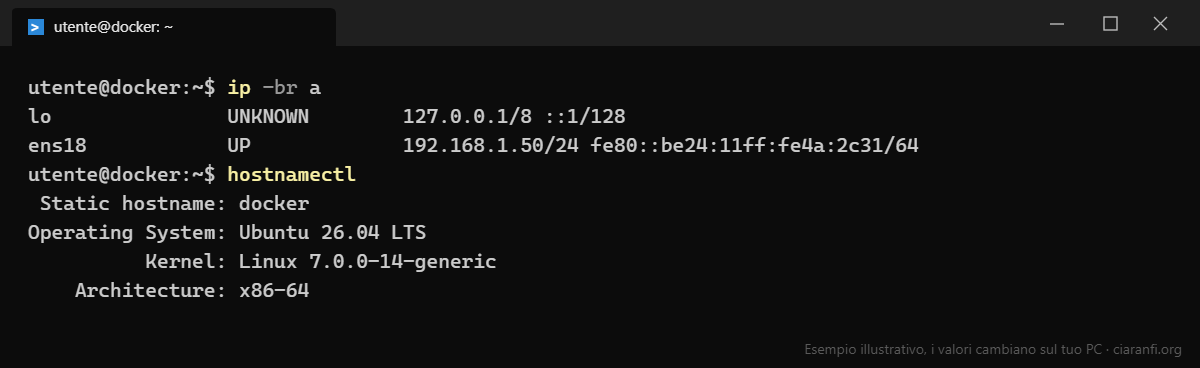
Netplan legge i file YAML in /etc/netplan/. Elenca quelli presenti con ls /etc/netplan/: dopo l’installazione di solito c’è 50-cloud-init.yaml. Fanne una copia di sicurezza fuori dalla cartella e poi modificalo:
sudo cp /etc/netplan/50-cloud-init.yaml ~/50-cloud-init.yaml.bak
sudo nano /etc/netplan/50-cloud-init.yaml
Sostituisci il contenuto con questo, adattando nome della scheda, indirizzi e router:
network:
  version: 2
  ethernets:
    ens18:
      dhcp4: false
      addresses:
        - 192.168.1.50/24
      routes:
        - to: default
          via: 192.168.1.1
      nameservers:
        addresses: [192.168.1.1, 9.9.9.9]
Nel YAML contano gli spazi: usa solo spazi, mai tabulazioni, e rispetta i rientri. Il /24 è la maschera 255.255.255.0, quella delle reti di casa più comuni: se non ti è chiaro, la lezione sugli indirizzi IP e il subnetting lo spiega con esempi. Se il file contiene già altre righe (per esempio renderer), lasciale.
Ora prova la configurazione in modo sicuro:
sudo chmod 600 /etc/netplan/50-cloud-init.yaml
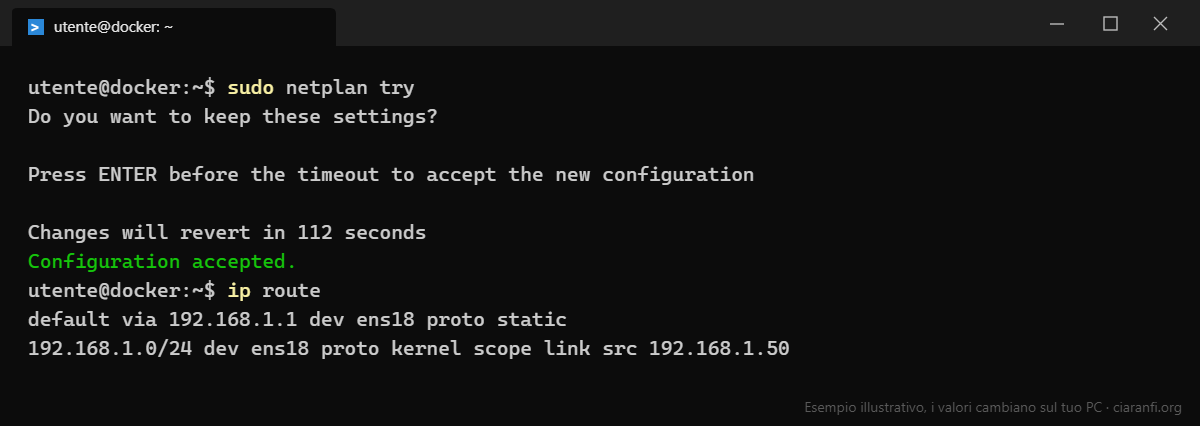
sudo netplan try
netplan try applica la nuova configurazione e, se non premi Invio entro due minuti, torna a quella precedente: se hai sbagliato qualcosa e perdi la connessione, basta aspettare.
Se hai prenotato l’indirizzo nel router e lasciato DHCP, salta questo passo: basta riavviare il server o rinnovare l’indirizzo.
Passo 5: entrare con SSH dal tuo PC
Da Windows apri PowerShell o il Terminale (se non lo usi spesso, parti dalla guida PowerShell per iniziare) e collegati:
ssh utente@192.168.1.50Al primo collegamento conferma l’impronta del server con yes. Funziona, ma con la password. Più sicuro e comodo è usare una chiave: si crea una volta sul PC e si copia sul server.
# sul PC Windows, in PowerShell
ssh-keygen -t ed25519
type $env:USERPROFILE\.ssh\id_ed25519.pub | ssh utente@192.168.1.50 "mkdir -p ~/.ssh && chmod 700 ~/.ssh && cat >> ~/.ssh/authorized_keys && chmod 600 ~/.ssh/authorized_keys"
Ora ssh utente@192.168.1.50 deve entrare senza chiedere la password del server (al massimo la frase della chiave, se l’hai impostata). Solo dopo averlo verificato, puoi disattivare l’accesso con password:
echo "PasswordAuthentication no" | sudo tee /etc/ssh/sshd_config.d/10-solo-chiavi.conf
sudo sshd -t && sudo systemctl restart ssh
sshd -t controlla la configurazione prima del riavvio. Tieni aperta la sessione attuale e prova un nuovo collegamento da un’altra finestra: se qualcosa non va, dalla sessione ancora aperta elimini il file e riavvii ssh.
Passo 6: il firewall, con una premessa importante
Ubuntu include ufw, un’interfaccia semplice al firewall del kernel. Puoi attivarlo lasciando passare SSH:
sudo ufw allow OpenSSH
sudo ufw enable
sudo ufw status
Attenzione però: la documentazione di Docker avverte che le porte pubblicate dai container non passano dalle regole di ufw. Una porta aperta da un container è raggiungibile anche se ufw non la consente. Come gestirlo lo vediamo nella guida sui concetti di Docker e in quella su manutenzione e sicurezza; per ora ricorda che il firewall vero della rete resta il router, e che nessuna porta del server va inoltrata verso Internet.
Controllo finale
| Verifica | Comando | Risultato atteso |
|---|---|---|
| Versione del sistema | lsb_release -d |
Ubuntu 26.04 LTS |
| Indirizzo fisso | ip -br a |
L’indirizzo scelto sulla scheda di rete |
| Uscita verso Internet | ping -c 3 ubuntu.com |
Risposte senza perdite |
| Spazio su disco | df -h / |
Quasi tutto il disco disponibile |
| SSH con chiave | ssh utente@IP dal PC |
Accesso senza password del server |
Nella prossima guida installiamo Docker Engine e Docker Compose dal repository ufficiale di Docker e avviamo il primo container.
Fonti
- Ubuntu, note di rilascio di Ubuntu 26.04 LTS (requisiti di sistema e durata del supporto).
- Ubuntu, download di Ubuntu Server e documentazione di Ubuntu Server.
- Netplan, documentazione ufficiale (configurazione YAML e
netplan try). - Docker, Install Docker Engine on Ubuntu (limiti con ufw e firewalld); Portainer, Install Portainer CE with Docker on Linux (Docker via snap sconsigliato).