Con il server Ubuntu pronto (se non l’hai ancora preparato, parti da Ubuntu Server 26.04 LTS per Docker), installiamo Docker Engine, il motore che scarica le immagini ed esegue i container, e il plugin Docker Compose, che permette di descrivere un servizio in un file e avviarlo con un solo comando. Useremo il repository ufficiale di Docker, come indica la documentazione: i pacchetti di Ubuntu (docker.io) e la versione snap esistono, ma sono meno aggiornati e possono creare conflitti.
In breve: cinque comandi per il repository, uno per l’installazione, uno per la prova. Alla fine avrai Docker Engine 29 con Compose v5, un container di prova raggiungibile dal browser e le basi per leggere quello che fa.
Passo 1: togliere eventuali pacchetti non ufficiali
Se sul server non hai mai installato Docker puoi saltare il passo, ma il comando è innocuo: rimuove solo i pacchetti in conflitto, se ci sono.
sudo apt remove $(dpkg --get-selections docker.io docker-compose docker-compose-v2 docker-doc docker-buildx podman-docker containerd runc | cut -f1)Se apt risponde che nessuno di questi pacchetti è installato, va bene così. Immagini e volumi eventualmente presenti in /var/lib/docker non vengono cancellati.
Passo 2: aggiungere il repository di Docker
# chiave GPG ufficiale di Docker
sudo apt update
sudo apt install ca-certificates curl
sudo install -m 0755 -d /etc/apt/keyrings
sudo curl -fsSL https://download.docker.com/linux/ubuntu/gpg -o /etc/apt/keyrings/docker.asc
sudo chmod a+r /etc/apt/keyrings/docker.asc

# file del repository, nel formato .sources
sudo tee /etc/apt/sources.list.d/docker.sources <<EOF
Types: deb
URIs: https://download.docker.com/linux/ubuntu
Suites: $(. /etc/os-release && echo "${UBUNTU_CODENAME:-$VERSION_CODENAME}")
Components: stable
Architectures: $(dpkg --print-architecture)
Signed-By: /etc/apt/keyrings/docker.asc
EOF

sudo apt update
Cosa fa ogni parte:
| Riga | Significato |
|---|---|
docker.asc |
La chiave con cui Docker firma i pacchetti: apt rifiuta pacchetti non firmati con questa chiave. |
Suites |
Il nome in codice della versione di Ubuntu (per la 26.04 è resolute), letto da /etc/os-release. |
Architectures |
amd64 o arm64, rilevato dal sistema. |
Signed-By |
Lega il repository a quella chiave sola, invece di fidarsi di tutte le chiavi del sistema. |
L’ultimo apt update deve mostrare una riga con download.docker.com senza errori. Se compare un errore di firma, ripeti il download della chiave.
Passo 3: installare Docker
sudo apt install docker-ce docker-ce-cli containerd.io docker-buildx-plugin docker-compose-plugin| Pacchetto | A cosa serve |
|---|---|
docker-ce |
Il servizio Docker (il “demone”), che gira con privilegi di root |
docker-ce-cli |
Il comando docker |
containerd.io |
Il componente che esegue materialmente i container |
docker-buildx-plugin |
La creazione di immagini (docker build) |
docker-compose-plugin |
Il comando docker compose (con lo spazio, non il vecchio docker-compose) |
Su Ubuntu il servizio parte da solo e si avvia a ogni accensione. Verifica:
sudo systemctl status docker --no-pager
sudo docker run hello-world
docker compose version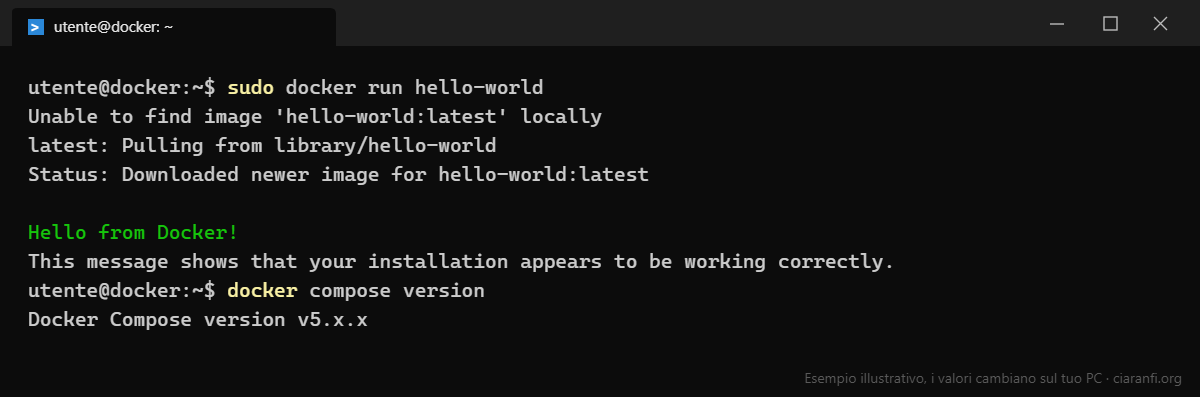
hello-world verifica in un colpo solo che il servizio funzioni, che il server raggiunga Docker Hub e che i container partano.
Passo 4: usare Docker senza sudo? Solo sapendo cosa comporta
Dopo l’installazione, i comandi docker richiedono sudo. Per evitarlo si aggiunge l’utente al gruppo docker:
sudo usermod -aG docker $USER
# esci e rientra nella sessione SSH, poi:
docker ps
La documentazione di Docker è chiara: il gruppo docker concede privilegi equivalenti a root. Chi può lanciare container può montare qualsiasi cartella del sistema. Su un server personale dove l’unico utente sei tu è una comodità accettabile; su un server condiviso, meglio continuare con sudo. Esiste anche la modalità rootless, che fa girare Docker senza root, ma ha limitazioni: per un primo laboratorio non la usiamo.
Passo 5: impedire che i log riempiano il disco
Per impostazione predefinita Docker salva l’output dei container in file JSON che non vengono ruotati: un container molto “chiacchierone” può riempire il disco in qualche mese. La documentazione di Docker consiglia il driver local, che comprime e ruota i log in automatico.
sudo nano /etc/docker/daemon.json{
"log-driver": "local"
}sudo systemctl restart docker
docker info --format '{{.LoggingDriver}}'Il nuovo driver vale per i container creati da ora in poi: per questo conviene impostarlo subito, prima di creare i servizi. Il riavvio di Docker ferma per qualche secondo i container in esecuzione.
Passo 6: il primo container vero, un sito web di prova
Facciamo una piccola simulazione completa: scarichiamo l’immagine del server web nginx, la avviamo, la vediamo dal browser e la togliamo.
docker run -d --name prova -p 8080:80 nginx:alpine
docker ps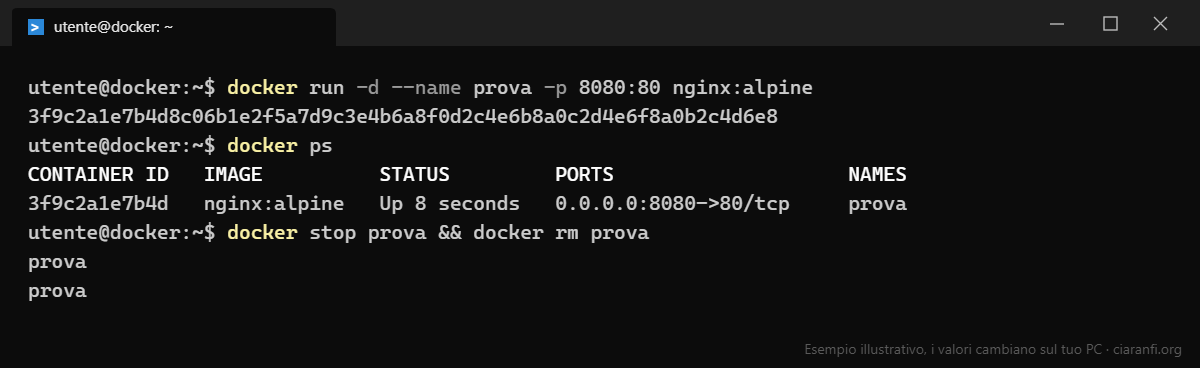
| Parte del comando | Significato |
|---|---|
-d |
Esegue il container in background |
--name prova |
Un nome leggibile, al posto di quello casuale |
-p 8080:80 |
Porta del server : porta dentro il container |
nginx:alpine |
Immagine nginx, variante alpine (più piccola) |
Ora apri dal PC http://192.168.1.50:8080 (con l’indirizzo del tuo server): compare la pagina Welcome to nginx!. Guarda le richieste arrivate e poi elimina tutto:
docker logs prova
docker stop prova && docker rm prova
docker image ls
L’immagine nginx:alpine resta sul disco finché non la cancelli (docker image rm nginx:alpine): la prossima volta il container partirà senza scaricarla di nuovo.
I comandi da ricordare
| Comando | Cosa fa |
|---|---|
docker ps / docker ps -a |
Container in esecuzione / tutti, anche fermi |
docker logs -f NOME |
Segue l’output del container (Ctrl+C per uscire) |
docker exec -it NOME sh |
Apre una shell dentro il container |
docker stop / docker start / docker restart |
Ferma, avvia, riavvia |
docker rm NOME |
Elimina il container (non l’immagine) |
docker image ls / docker pull |
Elenca / scarica immagini |
Nella prossima guida passiamo da docker run al file compose.yaml e chiariamo immagini, volumi, reti e porte: è il formato che useremo poi in Portainer.
Fonti
- Docker, Install Docker Engine on Ubuntu (versioni supportate, repository, pacchetti, verifica).
- Docker, Linux post-installation steps (gruppo docker e privilegi equivalenti a root).
- Docker, Configure logging drivers (driver local e rotazione dei log).
- Docker, History and development of Docker Compose (Compose v2 e v5).